

Кормораздатчик мобильный электрифицированный: схема и процесс работы устройства...

Особенности сооружения опор в сложных условиях: Сооружение ВЛ в районах с суровыми климатическими и тяжелыми геологическими условиями...
Кормораздатчик мобильный электрифицированный: схема и процесс работы устройства...
Особенности сооружения опор в сложных условиях: Сооружение ВЛ в районах с суровыми климатическими и тяжелыми геологическими условиями...
Топ:
Марксистская теория происхождения государства: По мнению Маркса и Энгельса, в основе развития общества, происходящих в нем изменений лежит...
Организация стока поверхностных вод: Наибольшее количество влаги на земном шаре испаряется с поверхности морей и океанов...
История развития методов оптимизации: теорема Куна-Таккера, метод Лагранжа, роль выпуклости в оптимизации...
Интересное:
Берегоукрепление оползневых склонов: На прибрежных склонах основной причиной развития оползневых процессов является подмыв водами рек естественных склонов...
Национальное богатство страны и его составляющие: для оценки элементов национального богатства используются...
Искусственное повышение поверхности территории: Варианты искусственного повышения поверхности территории необходимо выбирать на основе анализа следующих характеристик защищаемой территории...
Дисциплины:
 2017-10-11 2017-10-11 |
 229 229 |

из
5.00
|
Заказать работу |
|
|
|
|
Лабораторная работа № 2
Основные приемы работы с текстовым редактором.
Цель работы
Изучение основных приемов работы с текстами в текстовом редакторе: создание и настройка печатного документа, форматирование и редактирование текста, сохранение документа. Получение практических навыков по созданию, редактированию и оформлению рисунков и таблиц.
Подготовка к работе
По литературе изучить способы вызова программ текстового редактора (Microsoft Word) его назначение и состав главного меню, основные приемы создания, форматирования и редактирования документов в этих программах.
Задания на выполнение
I Создание и настройка печатного документа
1. Запустить приложение MS Word.
2. Ознакомиться с интерфейсом окна программы, просмотреть последовательно содержимое всех пунктов оконного меню.
3. С помощью команды Разметка страницы (рис. 2.1)произвести настройку документа установив следующие параметры:
Вставить рисунок
· Размер бумаги – А4 (210х297 мм)
· Ориентация страницы – книжная. Размеры полей:
левое –30 мм,
правое – 15 мм,
верхнее – 20 мм,
нижнее –20 мм.
4. Создать Верхний и Нижний колонтитул (используя команду Вставка ®Верхний колонтитул (Нижний колонтитул).
5. В верхнем колонтитуле набрать свои реквизиты. Ф.И.О. группа. Надпись расположить по центру.
6. В нижний колонтитул установить нумерацию страниц:
7. Вставка ®Номер страницы (Внизу страницы, простой номер 2)
8. Установить разрыв страницы и убедиться, что верхний и нижний колонтитулы имеются на следующей странице. Разрыв страницы установить командой: Вставка ®Разрыв страницы.
9. Установить автоматическую расстановку переноса слов в предложении. Для этого активизировать команду Разметка страницы®Расстановка переносов®Авто.
10. Первый лист лабораторной работы оставить пустым.
· Обратите внимание, что на первом листе не проставляется номер страницы, и нет верхнего колонтитула. Для этого необходимо проделать следующее: Разметка страницы ® Параметры страницы ® Источник бумаги и проставить галочку в пункте: Различать колонтитулы первой страницы как показано на рис. 2.2
Вставить рисунок
IV Работа с формулами
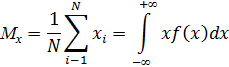
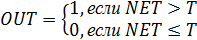
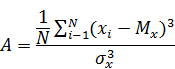
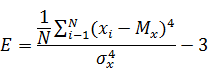
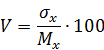
Следующую страницу озаглавьте «Работа с формулами» стиль Заголовка 1. Наберите представленные формулы (см. Таблица 2.3), используя команды, Вставка®Формула (либо Вставка®Объект®Microsoft Equation 3,0) и далее работая в конструкторе формулы.
После выполнения этой команды в документе появится место для формулы:
и дополнительная лента Конструктор для работы с формулами, состоящая из групп
Таблица 2.3. Формулы
| 
|
| 
|

| 
|

| 
|

| 
|
| 
|
Предметный указатель
ВКР - Выпускная Квалификационная работа............................................... 2
Выбранным словам обязательно нужно написать расшифровку, как это показано на примере.
Лабораторная работа № 2
Основные приемы работы с текстовым редактором.
Цель работы
Изучение основных приемов работы с текстами в текстовом редакторе: создание и настройка печатного документа, форматирование и редактирование текста, сохранение документа. Получение практических навыков по созданию, редактированию и оформлению рисунков и таблиц.
Подготовка к работе
По литературе изучить способы вызова программ текстового редактора (Microsoft Word) его назначение и состав главного меню, основные приемы создания, форматирования и редактирования документов в этих программах.
Задания на выполнение
I Создание и настройка печатного документа
1. Запустить приложение MS Word.
2. Ознакомиться с интерфейсом окна программы, просмотреть последовательно содержимое всех пунктов оконного меню.
3. С помощью команды Разметка страницы (рис. 2.1)произвести настройку документа установив следующие параметры:
Вставить рисунок
· Размер бумаги – А4 (210х297 мм)
· Ориентация страницы – книжная. Размеры полей:
левое –30 мм,
правое – 15 мм,
верхнее – 20 мм,
нижнее –20 мм.
4. Создать Верхний и Нижний колонтитул (используя команду Вставка ®Верхний колонтитул (Нижний колонтитул).
5. В верхнем колонтитуле набрать свои реквизиты. Ф.И.О. группа. Надпись расположить по центру.
6. В нижний колонтитул установить нумерацию страниц:
7. Вставка ®Номер страницы (Внизу страницы, простой номер 2)
8. Установить разрыв страницы и убедиться, что верхний и нижний колонтитулы имеются на следующей странице. Разрыв страницы установить командой: Вставка ®Разрыв страницы.
9. Установить автоматическую расстановку переноса слов в предложении. Для этого активизировать команду Разметка страницы®Расстановка переносов®Авто.
10. Первый лист лабораторной работы оставить пустым.
· Обратите внимание, что на первом листе не проставляется номер страницы, и нет верхнего колонтитула. Для этого необходимо проделать следующее: Разметка страницы ® Параметры страницы ® Источник бумаги и проставить галочку в пункте: Различать колонтитулы первой страницы как показано на рис. 2.2
Вставить рисунок
|
|
|

Эмиссия газов от очистных сооружений канализации: В последние годы внимание мирового сообщества сосредоточено на экологических проблемах...

Типы сооружений для обработки осадков: Септиками называются сооружения, в которых одновременно происходят осветление сточной жидкости...

Состав сооружений: решетки и песколовки: Решетки – это первое устройство в схеме очистных сооружений. Они представляют...

История развития хранилищ для нефти: Первые склады нефти появились в XVII веке. Они представляли собой землянные ямы-амбара глубиной 4…5 м...
© cyberpediasu.com 2017-2026 - Не является автором материалов. Исключительное право сохранено за автором текста.
Если вы не хотите, чтобы данный материал был у нас на сайте, перейдите по ссылке: Нарушение авторских прав. Мы поможем в написании вашей работы!