Следующий этап – изменение (модификация) построенных геометрических объектов в нужном направлении.
Булевые операции с моделями
Основные булевые операции: объединение, вычитание, пересечение. Следует отметить, что данные операции возможны только в случае касания объектов друг с другом. Отдельно расположенные объекты так не изменить.
Для того чтобы объединить два и более геометрических тела (объекта), последовательно активируем Вставить в главном меню, в развернувшемся подменю активируем Комбинировать и в развернувшемся подменю – Объединение, или в ленточной панели во вкладке Исходная в разделе Элемент. Разворачивается окно Объединение (рис. 2.7).

Рисунок 2.7 – Окно объединения
Выделяем первое объединяемое тело (при этом оно закрашивается другим цветом), затем выделяем второе объединяемое тело (оно закрасится другим цветом) и завершаем работу нажатием кнопки Применить или ОК. Два самостоятельных тела объединятся в одно.
Для того чтобы вычесть одно тело из другого последовательно активируем Вставить, в главном меню, в развернувшемся подменю Комбинировать и в развернувшемся подменю Вычитание, или в ленточной панели вкладка Исходная® раздел Элемент. Разворачивается окно Вычитание (рис. 2.8).

Рисунок 2.8 – Окно вычитания
Выделяем тело, из которого вычитаем объект, затем выделяем вычитаемый объект и завершаем работу нажатием кнопки Применить или ОК. Из одного тела вычитается второе.
Функцию, позволяющую у двух пересекающихся тел оставить область принадлежащую обеим, реализуем последовательно активируя Вставить® Комбинировать® Пересечение. Разворачивается окно Пересечение. Наводим курсор на первое тело, нажимаем левую кнопку мыши, затем наводим курсор на второе тело, нажимаем левую кнопку мыши и завершаем работу нажатием кнопки Применить или ОК. От двух тел останется область принадлежащая обеим.
Получение сопряжений
Скругление ребра  или получение плавных сопряжений между плоскостями, принадлежащими трехмерному объекту, производим последовательно активируя Вставить® Конструктивный элемент® Скругление ребра или в ленточной панели во вкладках Исходная и Поверхность. Разворачивается окно Скругление ребра (рис. 2.9). В поле Радиус 1 задаем требуемую величину радиуса скругления (сопряжения).

Рисунок 2.9 – Окно скругления ребра
При выборе конкретных объектов, они будут выделяться цветом. После того, как объект выбран (выделился другим цветом), нажимаем левую кнопку мыши. Если в поле Просмотр напротив надписи Показать результат поставить галочку курсором, то при выделении ребер, полупрозрачные линии позволят нам предварительно просмотреть получаемое сопряжение. Завершается работа нажатием кнопки Применить или ОК.
Получение фасок
Аналогично производится получение фаски  на ребре. Последовательно активируем Вставить® Конструктивный элемент® Фаска или в ленточной панели во вкладке Исходная. Разворачивается окно Фаска (рис. 2.10-2.12). Выбираем ребро, или несколько ребер объекта, на которых нужно получить фаски.
В окне Сечение программа предлагает на выбор три варианта получения фаски. Рассмотрим их поподробнее.
Если активировать первый вариант – Симметрично  , в окне Расстояние нужно будет ввести требуемый размер катета фаски (рис. 2.10).

Рисунок 2.10 – Окно симметричной фаски
Если в поле Просмотр напротив надписи Показать результат поставить галочку курсором, то при выделении ребер, полупрозрачные линии позволят нам предварительно просмотреть получаемую фаску.
Завершается работа нажатием кнопки Применить или ОК.
Вариант Асимметрично  предусмотрен для случая, когда у фаски разные катеты (рис. 2.11).

Рисунок 2.11 – Окно асимметричной фаски
Кнопка сменить направление может быть использована, если на предварительном просмотре (установлена галочка на Просмотр) видно, что катеты (Расстояние 1, Расстояние 2) перепутаны местами.
Завершается работа нажатием кнопки Применить или ОК.
Вариант Смещение и угол  , позволяет получить фаску, зная один из катетов и угол между ним и гипотенузой (рис. 2.12).
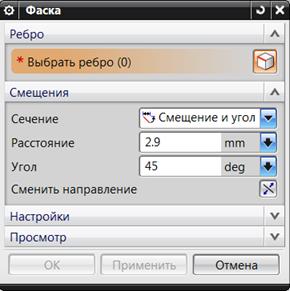
Рисунок 2.12 – Окно фаски по смещению и углу
Кнопка Сменить направление используется, как указано выше.
Завершается работа нажатием кнопки Применить или ОК.



 2017-10-11
 437
437





