

Таксономические единицы (категории) растений: Каждая система классификации состоит из определённых соподчиненных друг другу...

Индивидуальные и групповые автопоилки: для животных. Схемы и конструкции...
Таксономические единицы (категории) растений: Каждая система классификации состоит из определённых соподчиненных друг другу...
Индивидуальные и групповые автопоилки: для животных. Схемы и конструкции...
Топ:
Комплексной системы оценки состояния охраны труда на производственном объекте (КСОТ-П): Цели и задачи Комплексной системы оценки состояния охраны труда и определению факторов рисков по охране труда...
Оценка эффективности инструментов коммуникационной политики: Внешние коммуникации - обмен информацией между организацией и её внешней средой...
Марксистская теория происхождения государства: По мнению Маркса и Энгельса, в основе развития общества, происходящих в нем изменений лежит...
Интересное:
Отражение на счетах бухгалтерского учета процесса приобретения: Процесс заготовления представляет систему экономических событий, включающих приобретение организацией у поставщиков сырья...
Что нужно делать при лейкемии: Прежде всего, необходимо выяснить, не страдаете ли вы каким-либо душевным недугом...
Распространение рака на другие отдаленные от желудка органы: Характерных симптомов рака желудка не существует. Выраженные симптомы появляются, когда опухоль...
Дисциплины:
 2017-10-16 2017-10-16 |
 311 311 |

из
5.00
|
Заказать работу |
Содержание книги
Поиск на нашем сайте
|
|
|
|
Для продолжения работы с документом его необходимо загрузить в среду Word.
Существует несколько способов открытия документов с диска:
1. Щелкнуть кнопку  панели инструментов Стандартная.
2. Выбрать в меню Файл команду Открыть.
3. Выбрать имя файла из списка в нижней части меню Файл. Если список файлов отсутствует, выбрать вкладку Общие (команда Параметры, меню и установить флажок Помнить список из файлов).
Любое из этих действий приведет к открытию диалогового окна (рис. 3.1), в котором пользователю необходимо выбрать нужный диск, папку и файл. Список файлов, с которыми работали в последнее время отобразиться, если щелкнуть ярлык Журнал на панели адресов в диалоговом окне Открытие документа. Как только файл найден, можно или дважды щелкнуть на нем мышкой, или нажать кнопку Открыть. Если команду Открыть выполнить несколько раз, то список открытых документов будет перечислен в меню Окно. Активный документ помечен символом  , перемещая который можно перемещаться между документами.
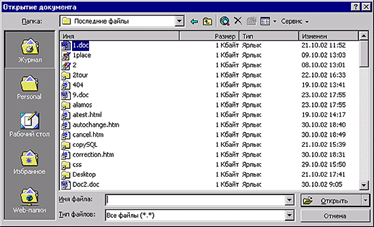
Рис. 3.1. Окно открытия документа
По умолчанию в Word используется Обычный режим просмотра, одинаково удобный для ввода, правки и форматирования текста. В Обычном режиме форматирование текста отображается полностью, а разметка страницы – в упрощенном виде, что ускоряет ввод и редактирование текста. Границы страниц, колонтитулы, фон, графические объекты и рисунки, для которых не определен стиль обтекания в тексте, не отображаются в Обычном режиме. Чтобы перейти в обычный режим, выберите команду Обычный в меню Вид.
Режим Электронного документа в Word заменен режимом Web-документа. В этом режиме MicrosoftWord оптимальным образом настраивает Web-страницы, чтобы они имели такой же вид, как и при публикации в Web или в интрасети. В режиме Web-документа отображается фон, автофигуры и другие эффекты, которые широко используются при оформлении Web-документов и других электронных документов, предназначенных для просмотра на экране.
В режиме Разметка страницы отображается действительное положение текста, рисунков и других элементов на печатной странице. Этот режим удобно использовать для изменения колонтитулов и полей, а также работы с колонками и графическими объектами. Чтобы перейти в режим разметка страницы, выберите команду Разметка страницы в меню Вид.
В режиме Предварительного просмотра документ изображается на экране в виде страниц уменьшенного размера. В этом режиме отображаются разрывы страниц, скрытый текст, можно проверить разметку документа и внести изменение в форматирование до вывода документа на печать. Чтобы перейти в режим предварительного просмотра, нажмите кнопку  на стандартной панели инструментов или в меню Файл выберите команду Предварительный просмотр.
Режим Структура позволяет видеть структуру документа, а также перемещать, копировать текст посредством перемещения заголовка. В режиме Структура можно свернуть документ, оставив только основные заголовки, или развернуть его, отобразив все заголовки и основной текст. Кроме того, в режиме Структура удобно работать с главным документом. Использование главных документов упрощает создание и обновление больших документов, например отчетов, включающих несколько частей, или книг, состоящих из нескольких глав. В режиме Структура не отображаются границы страниц, колонтитулы, рисунки и фон.
Главный документ – это документ-контейнер, объединяющий в себе нескольких отдельных файлов (так называемых вложенных документов). Главный документ позволяет создавать и работать со сложными документами, состоящими из нескольких частей. Примером может служить книга, включающая несколько глав. С помощью главного документа можно выполнять просмотр, реорганизацию, форматирование, проверку и печать нескольких документов, а также создавать для них общее оглавление. Чтобы перейти в режим структуры, выберите команду Структура в меню Вид.
|
|
|

Двойное оплодотворение у цветковых растений: Оплодотворение - это процесс слияния мужской и женской половых клеток с образованием зиготы...

Индивидуальные очистные сооружения: К классу индивидуальных очистных сооружений относят сооружения, пропускная способность которых...

Историки об Елизавете Петровне: Елизавета попала между двумя встречными культурными течениями, воспитывалась среди новых европейских веяний и преданий...

Своеобразие русской архитектуры: Основной материал – дерево – быстрота постройки, но недолговечность и необходимость деления...
© cyberpediasu.com 2017-2026 - Не является автором материалов. Исключительное право сохранено за автором текста.
Если вы не хотите, чтобы данный материал был у нас на сайте, перейдите по ссылке: Нарушение авторских прав. Мы поможем в написании вашей работы!

