

История создания датчика движения: Первый прибор для обнаружения движения был изобретен немецким физиком Генрихом Герцем...

Индивидуальные и групповые автопоилки: для животных. Схемы и конструкции...
История создания датчика движения: Первый прибор для обнаружения движения был изобретен немецким физиком Генрихом Герцем...
Индивидуальные и групповые автопоилки: для животных. Схемы и конструкции...
Топ:
Комплексной системы оценки состояния охраны труда на производственном объекте (КСОТ-П): Цели и задачи Комплексной системы оценки состояния охраны труда и определению факторов рисков по охране труда...
Основы обеспечения единства измерений: Обеспечение единства измерений - деятельность метрологических служб, направленная на достижение...
Определение места расположения распределительного центра: Фирма реализует продукцию на рынках сбыта и имеет постоянных поставщиков в разных регионах. Увеличение объема продаж...
Интересное:
Как мы говорим и как мы слушаем: общение можно сравнить с огромным зонтиком, под которым скрыто все...
Что нужно делать при лейкемии: Прежде всего, необходимо выяснить, не страдаете ли вы каким-либо душевным недугом...
Мероприятия для защиты от морозного пучения грунтов: Инженерная защита от морозного (криогенного) пучения грунтов необходима для легких малоэтажных зданий и других сооружений...
Дисциплины:
 2017-10-16 2017-10-16 |
 278 278 |

из
5.00
|
Заказать работу |
Содержание книги
Поиск на нашем сайте
|
|
|
|
Параметры страницы
Параметры страницы задаются на вкладке Конструктор в группе Параметры страницы.
Масштаб страницы
Масштаб можно отобразить двумя способами:
· Масштаб отображения страницы определяется на вкладке Вид в группе Масштаб.
· Ползунок Масштаб в правом нижнем углу окна Visio
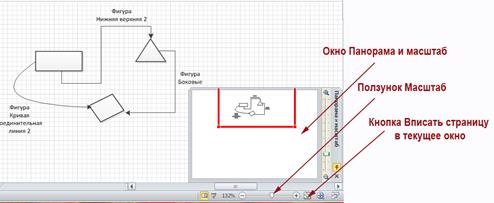
Рис.2.7. Изменение масштаба
Линейка и сетка
Для более удобного размещения фигур на схеме можно использовать линейку и сетку. Для этого включить вкладку Вид, в группе: Показать поставить соответствующие флажки. И для настройки параметров откройте окно Линейка и сетка.

Рис.2.8. Настройка параметров Линейка и Сетка
Направляющие линии и сетка
Направляющие представляют собой вспомогательные линии, не выводимые на печать. Они предназначены для удобства размещения фигур на схеме. Направляющие линии - могут быть горизонтальными или вертикальными.
Для вызова направляющих линий включите вкладку Вид, в группе: Показать поставить соответствующие флажки. Для скрытия направляющих нужно просто снять флажок. Для удаления – клавиша Delete.
Задание 2.2: Построение схем из блоков, используя направляющие линии (рис.2.9)
1. Вид – Показать - включить линейки и направляющие линии.
2. Установите указатель мыши над «линейкой», расположенной вдоль верхнего или левого краев листа. Нажмите левую кнопку мыши и, не отпуская ее, переместите указатель - появляется направляющая линия.
3. Для скрытия направляющих нужно просто снять флажок.
4. Для удаления направляющей, нужно выделить направляющую щелчком мыши и нажать клавишу Delete.
5. Для подключения новых наборов элементов в схему, нужно выполнить команды:
Вид – Области задач - Фигуры
  Рис.2.9. Подключение новых наборов фигур
6. Выбрать группу – Общие- Простые фигуры. «Схватить» нужный элемент и перенести в поле документа.
Примечание. Для сохранения пропорций объектов во время масштабирования нужно удерживать нажатой клавишу Ctrl.
7. Постройте простую схему (рис. 2.11), приклеив центры фигур к направляющей.
Рис.2.9. Подключение новых наборов фигур
6. Выбрать группу – Общие- Простые фигуры. «Схватить» нужный элемент и перенести в поле документа.
Примечание. Для сохранения пропорций объектов во время масштабирования нужно удерживать нажатой клавишу Ctrl.
7. Постройте простую схему (рис. 2.11), приклеив центры фигур к направляющей.
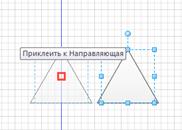 Рис.2.10. Приклеить фигуру к направляющей
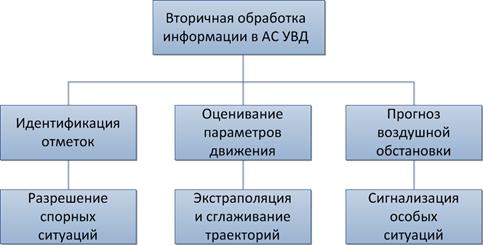 Рис.2.11. Простая схема
|
Если необходимо добавить в схему растровое изображение, откройте вкладку: Вставка – Рисунок – Из файла.
Другие команды окна Вставка позволяют добавлять диаграммы, формулы, чертежи, подготовленные в системе автоматизированного проектирования САПР (AutoCAD, Компас).
Выделение объектов
Для выделения одного или нескольких элементов используется инструмент Указатель (рис. 2.12), расположенный на панели инструментов, вкладка Главная.

Рис.2.12. Вкладка Главная - Сервис
Для этого достаточно щелкнуть по элементу левой кнопкой мыши. Вокруг появится рамка с маркерами, позволяющими изменять размер и угол наклона. Для присоединения блока к выделению нужно нажать Ctrl или Shift. О том, что элемент добавлен к выделению, подскажет розовый контур. После этого перемещение, масштабирование, поворот и другие действия будут выполняться для них одновременно.
Рассмотрим несколько способов выделения элементов:
· Ctrl+A – быстро выделяет все элементы
· Используя инструмент Указатель, начертить рамку. Элементы, оказавшиеся внутри рамки полностью, будут выделены. Чтобы снять выделение с некоторых элементов, оказавшихся внутри, необходимо щелкнуть на них левой кнопкой мыши удерживая нажатой клавишу Ctrl.
· Чтобы снять выделение, достаточно просто щелкнуть левой кнопкой мыши на пустом поле иллюстрации.
|
|
|

Общие условия выбора системы дренажа: Система дренажа выбирается в зависимости от характера защищаемого...

Папиллярные узоры пальцев рук - маркер спортивных способностей: дерматоглифические признаки формируются на 3-5 месяце беременности, не изменяются в течение жизни...

Особенности сооружения опор в сложных условиях: Сооружение ВЛ в районах с суровыми климатическими и тяжелыми геологическими условиями...

Семя – орган полового размножения и расселения растений: наружи у семян имеется плотный покров – кожура...
© cyberpediasu.com 2017-2026 - Не является автором материалов. Исключительное право сохранено за автором текста.
Если вы не хотите, чтобы данный материал был у нас на сайте, перейдите по ссылке: Нарушение авторских прав. Мы поможем в написании вашей работы!

