Чтобы получить доступ к параметрам потока или модульной операции, можно воспользоваться Навигатором объектов. Чтобы открыть окно Навигатора объектов выполните одно из следующих действий:
• Нажмите клавишу <F3>.
• В меню Схема выберите пункт Найти объект....
• Дважды щелкните мышью на пустом пространстве экрана.
• Нажмите кнопку Навигатор.
На экране возникнет окно Навигатора объектов (Рис. 3.73):
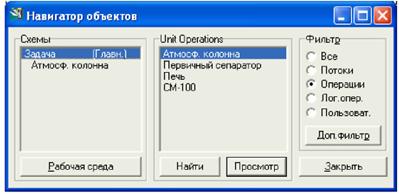
Рис.3.73. Окно Навигатора объектов
Поскольку в групповой рамке Фильтр в настоящий момент нажата селективная кнопка Операции, в списке слева отображаются только имеющиеся в схеме операции. Чтобы открыть специализированное окно операции, просто дважды щелкните по ее названию или отметьте ее и нажмите кнопку Просмотр. Используя селективные кнопки в рамке Фильтр, Вы можете управлять тем, какие объекты отображаются в списке. Например, чтобы отобразить все существующие в схеме операции и потоки, нажмите селективную кнопку Все.
Кроме того, для поиска объекта можно использовать кнопку Найти. В появившемся окне введите имя объекта и нажмите кнопку ОК. Unisim откроет специализированное окно объекта, имя которого Вы ввели.
В поле Имя объекта можно использовать *. Например, если написать VLV*, то откроются окна всех операций, имена которых начинаются с VLV.
Утилита Кривые разгонок
Ранее мы получили кривые разгонок продуктов, работая в окне колонны. Кроме этого, в программе Unisim имеется утилита Кривые разгонок. Воспользуемся этой утилитой, чтобы получить кривые разгонок керосина.
1. Откройте окно потока Керосин (например, используя Навигатор объектов).
2. Перейдите на страницу Утилиты закладки Соединения специализированного окна потока и нажмите кнопку Создать. На экране появится окно Утилиты, в котором представлен Вы увидите список доступных для использования утилит программы Unisim (Рис.3.74).

Рис.3.74. Окно Утилиты
Выберите в списке утилиту ВР Curves и нажмите кнопку Добавить.
Программа Unisim откроет специализированное окно утилиты Кривые разгонок. На странице Соединения закладки Данные Вы можете изменить имя утилиты.
Убедитесь, что в поле Единицы выбраны Объемные доли.
Перейдите на закладку Результаты, чтобы просмотреть кривые разгонки для выбранного потока. На странице Графики можно увидеть результаты в графической форме (Рис.3.75).
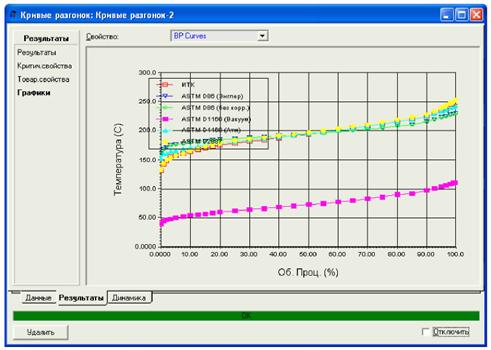
Рис.3.75. Страница Графики
Чтобы сделать график более удобным для просмотра, увеличьте размеры окна.
Имейте в виду, что утилита существует независимо от потока, к которому она присоединена: например, если Вы удалите утилиту, то поток останется без изменения. И наоборот: при удалении потока утилита остается, но не будет работать до тех пор, пока Вы не присоедините к ней другой поток с помощью кнопки Выбор объекта.
Кроме описанного выше существует другой способ создания утилит. Воспользуемся им, чтобы получить кривые разгонки мазута. Чтобы создать утилиту, нажмите клавиши <Ctrl><U> или выполните пункт Утилиты... в меню Инструменты.
На экране возникнет окно Утилиты. Из списка выберите утилиту Кривые разгонок и нажмите кнопку Добавить. На экране появится специализированное окно Кривые разгонок.
Теперь необходимо выбрать поток, с которым будет связана данная утилита. Нажмите кнопку Выбор объекта..., на экране появится окно со списком потоков. Выберите поток Мазут и нажмите ОК. Unisim рассчитает кривые разгонки для этого потока. Результаты в табличном и графическом виде можно найти на закладке Результаты.
Использование книги данных
Книга данных программы Unisim предоставляет Вам удобную возможность детально исследовать задачу. Книгу данных можно использовать для того, чтобы следить за значениями важных переменных, задавая различные варианты расчета схемы, а затем представить результаты моделирования в табличной или графической форме.
Для того, чтобы вызвать на экран окно Книги данных выполните одно из действий:
• Нажмите клавиши <Ctrl><D>
• Выполните команду Книга данных в меню Инструменты (Рис.3.76)

Рис. 3.76. Книга данных



 2017-11-17
 297
297




