1.1. MATLAB - разработка компании MathWorks INC, [4], на пиктограмму пакета разработчики вынесли короткое определение – язык технических вычислений.
 Математический пакет MATLAB (сокращение от MATrix LABoratory) появился в 1984 г. и первоначально предназначался для матричных вычислений. Видимо, благодаря структуре программного обеспечения, в которой математический объект описан как класс со своими свойствами и реализация действий происходит как выполнение процедур, написанных на языке высокого уровня C++, пакет оказался способным для наращивания различных научно-инженерных приложений. В частности, активно развиваются библиотеки обработки сигналов (Signal Processing Toolbox), звуковых данных, изображений (Image Processing Toolbox), а также видеоданных (Image Acquisition Toolbox).
Настоящее пособие ориентировано на версию MATLAB 7.0.1., 2004 г.
На рис.1 представлена стандартная конфигурация рабочего окна пакета MATLAB. Экран разделен на 3 части:
I - рабочая область, на ней показан символ “>>”, который означает командную строку.
II - область отображения объектов, имеющая две закладки, см. рис.3;
III – история – окно отображения списка выполненных команд и время их создания.
В командном окне (Command Window) можно выполнять процедуры MATLAB в интерактивном режиме. Сразу при загрузке пакета в командном окне появляется системное приглашение (см. рис. 1): >>
Если набрать выражение и нажать Return или Enter, MATLAB автоматически выведет результат на экран. Однако если в конце строки поставить точку с запятой, MATLAB проведет вычисления, но не отобразит их. Это часто бывает нужно, например, при создании больших матриц.
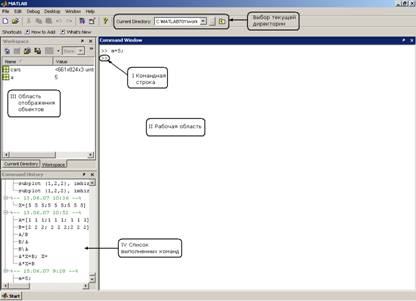
Рис.1. Главное окно пакета MATLAB
Если необходимо развернуть рабочую область на весь экран, убрав «историю», нужно в меню выбрать Desktop и отметить «Desktop Layout».
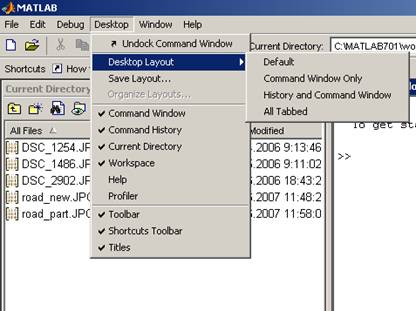
Рис. 2. Главное меню MATLAB
На рисунке 3 показаны возможности окна III – области отображения объектов. В пункте а) представлен результат выбора закладки Current Directory – текущей папки. При этом в окне III отображается список файлов, имеющихся в выбранной пользователем директории. На рисунке 3 б) – результат выбора закладки Workspace – рабочего пространства. В этом случае в окне отображается список используемых объектов, переменных и структур и их значения. Обе вкладки можно отобразить одновременно, как показано на рисунке 3 в).

Рис. 3. Вкладки Current Directory (а) и Workspace (б) для Области отображения объектов, (в) – одновременный выбор
Интерактивный режим в MATLAB предполагает, что сразу после набора команды и нажатия клавиши Enter, происходит выполнение этой команды и вывод результатов работы процедуры в случае, если нет синтаксических ошибок, или вывод сообщения об ошибке при ее наличии.
Пример 1.1. Присвоение переменной x значения 2.5. После системного приглашения набираем
>> x=2.5
Нажимаем клавишу Enter, получаем результат – имя переменной и ее значение
x =
2.5000
Пример 1.2. Дано значение x. Требуется вычислить значение функции y=x^2+3*x. Предположим, что пропущен символ (“*”) операции умножения при вводе 3x. Тогда появится сообщение об ошибке с указанием позиции пропущенного оператора:
>> y=x^2+3x
??? y=x^2+3x
|
Error: Missing MATLAB operator.
Исправив ошибку,
>> y=x^2+3*x
получим значение функции, поскольку переменная x наследует значение из примера 1.1,
y=
13.7500
Редактор командной строки
Различные стрелки и управляющие клавиши на клавиатуре позволяют вызывать, редактировать и многократно использовать команды, набранные ранее. Например, предположим, что допущена ошибка при вводе выражения 
>>  % т.е. в сочетании sqrt пропущена буква r
MATLAB ответит вам предупреждением
Undefined function or variable `sqt`.
Вместо того чтобы заново набирать всю строку, можно нажать клавишу . На экране изобразится ошибочно введенная команда. Далее используется клавиша для перемещения курсора и вставки пропущенной буквы “r”. Повторное использование клавиши вызовет предыдущую строку. Ниже приведен список клавиш, позволяющих редактировать команды в командном окне I, рис. 1.
Список доступных клавиш редактирования в командной строке зависит также от настроек компьютера.
|
| Ctrl-p
| Вызов предыдущей строки
|
| ¯
| Ctrl-n
| Вызов последующей строки
|
|
| Ctrl-b
| Движение назад на один символ
|
| ®
| Ctrl-f
| Движение вперед на один символ
|
| Ctrl-®
| Ctrl-r
| Движение вправо на одно слово
|
| Ctrl-
| Ctrl-l
| Движение влево на одно слово
|
| Home
| Ctrl-a
| Переход на начало строки
|
| End
| Ctrl-e
| Переход на конец строки
|
| Esc
| Ctrl-u
| Очистка строки
|
| Del
| Ctrl-d
| Удаление символа за курсором
|
| Backspace
| Ctrl-h
| Удаление символа перед курсором
|
|
| Ctrl-k
| Удаление до конца строки
|
Упражнение 1.1. Присвоить переменной X арифметическое выражение 2/5 + 1,1 * 2 и проверить результат.
Упражнение 1.2. Записать значение 1/0 переменной Y.
Упражнение 1.3. Присвоить Z алгебраическое выражение A * (A +2) и проверить результат.
Упражнение 1.4. Вычислить arcsin(2).
Упражнение1.5. Вычислить  .
.
Сообщения MATLAB о некорректных действиях пользователя:
Warning: Divide by zero.
??? Undefined function or variable 'A'.
Error: The expression to the left of the equals sign is not a valid target for an assignment.
Основные конструкции MATLAB



 2017-11-17
 396
396





