Чтобы изменить размеры рисунка, следует щелкнуть на нем мышью, после чего вокруг него появятся маркеры размера (такие же, как и у автофигур). Перетягивая угловые маркеры мышью, можно изменять размеры рисунка при сохранении его пропорций. При перетягивании боковых, верхнего или нижнего маркеров будет изменяться ширина или длина рисунка. Зажатие клавиши CTRL изменяет размер одновременно с двух сторон.
Если выделить рисунок, в Microsoft Word появится новая группа лент «Работа с рисунками» с лентой Формат (в дальнейшем будем ее называть Формат рисунка). Внешний вид ленты показан на рис. 6.6.

Рис. 6.6 Лента настройки изображения
Инструменты группы Изменение позволяют отредактировать сам рисунок. Кнопка « Коррекция» позволяют изменить резкость, яркость и контрастность рисунка (наиболее актуально для отсканированных черно-белых изображений). Для каждого из параметров возможно пять значений. Кнопка «
 Цвет» – изменить насыщенность цветов рисунка, изменить его цветовой оттенок, сделать рисунок черно-белым (два цвета или оттенки серого). Кнопка «
 Художественные эффекты» позволяет применить к рисунку один из эффектов (Microsoft Word поддерживает ряд эффектов, популярных у начинающих пользователей Adobe Photoshop).
Инструменты группы Стили рисунков служат для настройки рамки, окаймляющей рисунок. Можно выбрать готовую рамку из галереи стилей. Кнопка « Граница рисунка» позволяет добавить к рисунку рамку и настроить ее цвет, толщину и тип линий; кнопка «
 Эффекты для рисунка» – добавить к рисунку тень, свечение, отражение, псевдообъемность и т.д; кнопка «
 Макет рисунка» позволяет преобразовать рисунок в инфографический коллаж, сделав его частью типовой схемы.
У большинства описанных инструментов, помимо галереи предустановок, имеется пункт меню Другие объекты или Параметры объекта, которые открывают диалоговое окно «Формат объекта». Часть категорий этого окна (касающаяся окантовки рисунка и его эффектов) была показана на рис. 6.4, другая часть также будет рассмотрена в отдельной теме.
Группа Размер содержит поля ввода, позволяющие точно задать размер рисунка. Там же есть кнопка « Обрезка», позволяющая обрезать рисунок, удалив ненужные его части. При нажатии на кнопку на рамке рисунка отображаются дополнительные маркеры в виде черных линий. Перемещением этих маркеров и производят обрезку, после чего кнопку отжимают.
Вместо перемещения маркеров вручную можно воспользоваться выпадающими меню кнопки « Обрезка». Команда Обрезать по фигуре раскрывается в палитру автофигур. При выборе любой из фигур она «вписывается» в исходный прямоугольник рисунка, и все части рисунка за пределами контура фигуры обрезаются (фактически, становятся прозрачными). Меню Пропорции позволяет обрезать рисунок до прямоугольника с точно соблюденными пропорциями (пропорции типичных устройств отображения компьютерной техники).
Включив режим обрезки, маркеры можно перемещать не только внутрь, но и наружу. В этом случае вокруг рисунка будет добавлена бесцветная рамка. После такой операции можно дополнительно нажать кнопки «Заливка» или «Вписать» из меню кнопки « Обрезка». Эти кнопки растянут исходное изображение до нового размера рамки с сохранением его пропорций. Кнопка «Заливка» растянет рисунок так, что он заполнит новую рамку целиком (при этом часть рисунка, возможно, будет обрезана), а кнопка «Вписать» – так, что в рамке будет размещен весь рисунок без обрезки (но могут остаться бесцветные полосы по краям).
Также имеется возможность повернуть или зеркально отразить рисунок (команды меню кнопки « Повернуть» группы Упорядочить ленты Формат рисунка).
Можно заменить любой цвет на рисунке прозрачным (кнопка « Удалить фон» в левой части ленты Формат рисунка). Рисунок будет проанализирован, удаляемые части будут залиты цветом, а на экране отобразится дополнительная лента Удаление фона. Данная процедура достаточно проста, поэтому она не рассматривается в пособии. Студентам следует изучить ее самостоятельно.
Поскольку рисунок, отсканированный или сфотографированный с высоким разрешением, может занимать в десятки раз больше места, чем текст документа, в Microsoft Word имеется возможность сжать рисунок после вставки его в документ. Для этого используется кнопка « Сжать рисунки» в группе Изменение ленты Формат рисунка. При нажатии кнопки отображается диалоговое окно сжатия рисунка (рис. 6.7). Сняв верхний флажок, можно за один раз сжать все рисунки в документе. Нижний флажок сделает отмену ранее выполненной обрезки невозможной. Параметр «Качество вывода» изменяет разрешение рисунка, которое очень сильно влияет на размер изображения и, как следствие, всего документа; разрешение выше 300 точек на дюйм заведомо избыточное, однако разрешение ниже 150 точек на дюйм может привести к недостаточной четкости изображения.
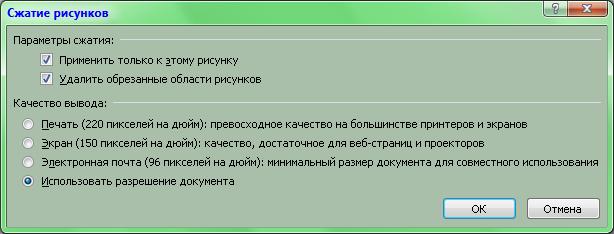
Рис. 6.7 Диалоговое окно настройки сжатия изображений
Кнопка « Изменить рисунок» там же позволяет заменить один рисунок другим, при этом полностью сохранив все примененное к рисунку форматирование. Кнопка «
 Сброс параметров рисунка» отменяет все изменения, внесенные в рисунок после его вставки в документ. Меню кнопки содержит две команды – для отмены всех изменений, за исключением изменения размеров и обрезки, и включая изменение размеров и обрезку.



 2017-11-22
 247
247





