Все параметры, переменные и выражения модели отображаются в Окне работы с переменными.
Включение и отключение показа Окна работы с переменными производится с помощью команды Вид — Панели инструментов — Переменные. Можно также воспользоваться кнопкой Переменные на панели Стандартная.
Список переменных показывается в виде таблицы. На первом уровне списка расположена сама модель, на следующих — составляющие ее объекты с учетом иерархии и последовательности создания.
У всех объектов модели имеется параметр Исключить из расчета. Он позволяет включать объект в расчет и исключать из расчета. Для вычисления значения переменной этого параметра можно ввести выражение. При этом следует иметь в виду, что нулевое значение этой переменной означает включение соответствующего объекта в расчет, а значение 1 — исключение из расчета.
 Рис. 2 Переменные детали
|
| |
 Рис. 3. Переменные сборки
|
| |
Чтобы просмотреть список объектов, в которых используется выделенная в списке переменная, вызовите из контекстного меню команду Использование переменной.
Внешняя переменная — переменная в модели, значение которой доступно и может быть изменено в сборке, содержащей эту модель в качестве компонента.
Основное назначение внешних переменных — управление размерами и топологией модели во время и после вставки ее в сборку.
Модели могут вставляться в сборку как с диска, так и из библиотек моделей. Обычно в библиотеках хранятся модели типовых, стандартизованных деталей и узлов.
Для быстрого присвоения внешним переменным вставляемой (вставленной) модели предопределенных значений можно использовать таблицу переменных.
В КОМПАС-3D существует три способа присвоения значения переменной модели:
– непосредственный ввод числа, являющегося значением переменной,
– ввод выражения для вычисления значения переменной,
– ссылка на переменную внешнего файла, т.е. присвоение значения другой переменной.
Пиктограммы объектов, параметры которых изменились в результате присвоения значений переменным, отмечаются красной «галочкой» в Дереве модели. Это означает, что изменения параметров еще не переданы в модель.
Чтобы перестроить модель, вызовите команду Вид — Перестроить.
При вставке в сборку внешние переменные компонентов автоматически получают имена, образованные по шаблону: «vN_name», где N — порядковый номер переменной в списке переменных сборки, а name — имя внешней переменной компонента.
Если внешняя переменная модели имеет статус «информационная», то она лишь доступна, т.е. видна в сборке, но не может быть изменена.
Формирование переменных и присвоение им статусов «внешняя» и «информационная» производится при создании модели.
Внешней переменной может быть только переменная главного раздела, т.е. расположенная в верхней части таблицы переменных, на уровне модели (а не какого-либо ее объекта).
Чтобы сделать переменную внешней, вызовите из контекстного меню команду Внешняя. Если переменная внешняя, то слева от названия команды в меню отображается «галочка».
Чтобы сделать переменную информационной, вызовите из контекстного меню команду Информационная. Если переменная информационная, то слева от названия команды в меню отображается «галочка».
В Окне работы с переменными используется цветовая индикация статусов переменных:
– ячейка с именем внешней переменной — синяя,
– ячейка с именем информационной переменной — желтая,
– ячейка с именем внешней информационной переменной — зеленая.
Для того чтобы сделать переменную внешней, выполните следующее:
1. Вызовите окно работы с переменными.
2. Нажмите на кнопку со значком +, чтобы раскрыть список переменных.
3. Наберите в столбце Выражение имя переменной, которую Вы хотите сделать внешней (на рисунке введены имена А, В, С).

Рис. 4. Оно работы с переменными
4. Чтобы сделать переменную внешней, вызовите из контекстного меню команду Внешняя. Появится новая строка в главном разделе переменных.
5. Чтобы сделать переменную внешней и информационной, вызовите из контекстного меню команду Информационная.
6. Повторите пункты 3 – 5 для остальных переменных.
Задание 1
Целью упражнения является освоение работы в параметрическом режиме.
1. Создайте основание детали Вилка.
Выполните эскиз основания на плоскости XY
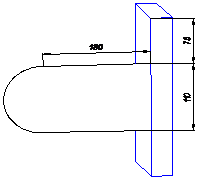 в виде прямоугольника с центром в начале координат. Проведите оси прямоугольника. Проставьте размеры: высота 300 мм, ширина=высота-230. Обозначьте точками пересечение осей прямоугольника и начало координат. Проставьте размер между этими точками и сделайте его равным 0.
Выполните операцию выдавливания с расстоянием 140 мм.
Отредактируйте операцию, изменив высоту прямоугольника эскиза 260 мм.
2. Постройте проушину. Эскиз проушины в виде замкнутого контура. Выполните операцию выдавливание. Задайте Расстояние 24 мм.
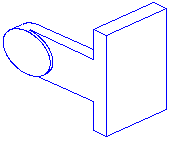
3. Постройте бобышку. На наружной грани проушины новый эскиз с окружностью диаметром 110 мм.
Выполните команду выдавливание, задайте Расстояние 6 мм.
4. Постройте бобышку на внутренней поверхности проушины. Выполните эскиз окружностиÆ85 мм.
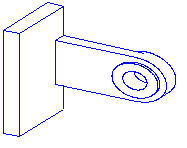 Выполните команду выдавливание и задайте Расстояние 6 мм.
5. Для выполнения отверстий создайте новый эскиз на плоской грани бобышки. Значение радиуса окружности 22,5 мм.
Выполните команду Вырезать выдавливанием, через всю деталь.
6. Вторая проушина симметрична первой.
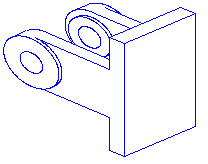
7. 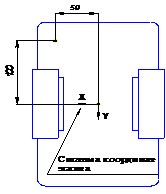 Для создания отверстий в основании поверните деталь гранью, на которой будете создавать эскиз. Выполните команду Отверстие. Задайте значение горизонтального размера X=50 и вертикального размера Y=2*X между центром отверстия и началом координат.
8. Остальные 3 отверстия в основании создайте зеркальным массивом или массивом по сетке.
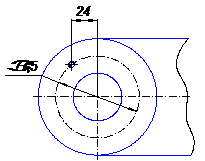
9. Выполните построения отверстий под крепеж на плоской грани бобышки. Выберите Отверстие 01. Задайте диаметр отверстия 6 мм и глубину 20 мм. Выполните точную привязку отверстия.
Второе отверстие постройте зеркальным копированием.
10. Выполните скругления ребер основания детали Вилка.

11. Сохраните деталь под именем Фамилия6.
Тест
1. Параметризация эскиза означает:
A. наложение ограничений на элементы контура эскиза
B. перестроение всей модели при задании новых значений
C. сохранение всех существующих связей
D. редактирование размеров в эскизе
2. При простановке размеров можно изменить:
A. выражение
B. имя переменной
C. комментарий
D. параметрический параметр
3. Пользовательская переменная – это переменная, которая...
A. находится в главном разделе
B. может быть внешней
C. имеет имя не по умолчанию
D. может быть изменена

 2017-11-22
 240
240