Процесс создания макросов в MS Excel очень похож на создание макросов в MS Word. Но есть здесь и свои тонкости. Мы создадим макрос, который по нажатию комбинации клавиш копирует значения выделенных пользователем ячеек в другие ячейки.
Задание
Создать макрос в Microsoft Excel, который предназначен для копирования выделенной строки из одного листа (пусть это будет некий прайс-лист) в текущую строку (начиная с выделенной ячейки) другого листа книги Excel. После работы макроса на экране должен быть отображен лист, с которого осуществлялось копирование.
Назначить вызов макроса по нажатию комбинации клавиш Ctrl + Й
Это задание можно рассматривать как создание автоматической "записной книжки" емкостью в одну запись.
Решение
Перед записью макроса выделим ячейки, из которых будем копировать данные. Далее перейдем на вкладку Вид и запустим с нее запись макроса (рис. 1.4.).
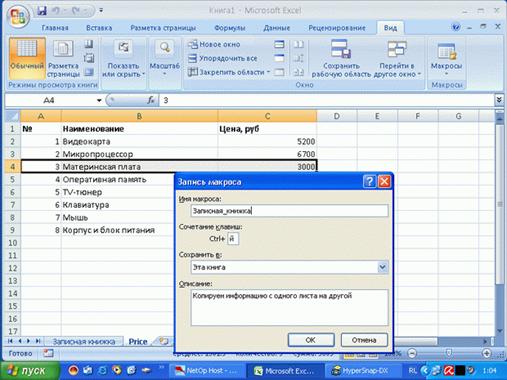
Рис. 1.4. Начало записи макроса в MS Excel
Настроить быстрый вызов макроса можно в том же окне, где задается имя макроса и место сохранения. Имя Excel- макросов подчиняется тем же законам, что и в MS Word, а в качестве горячих клавиш предлагается использовать клавишу в комбинации с Ctrl.
После начала записи щелкнем правой кнопкой мыши по выделенной области и выберем в появившемся меню пункт Копировать. Перейдем на лист Записная книжка и вставим скопированное туда командой Вставить с вкладки Главная. Далее – вернемся на лист Price и остановим запись.
Сохраняя книгу Microsoft Excel, содержащую макросы, убедитесь в том, что сохраняете ее в формате "Книга Excel с поддержкой макросов", то есть итоговый файл имеет расширение.xlsm.
Если макрос MS Excel понадобится вам не только в одном документе — сохраните его в Личной книге макросов — эта опция доступна в окне записи макроса при выборе места сохранения.
Наш макрос работает. Но скажите, много ли от него пользы? "Записная книжка" емкостью в одну запись (ведь при копировании новых данных, старые попросту затираются) может найти практическое применение, но оно очень ограничено.
Для того, чтобы пользоваться возможностями приложений на полную мощность, не обойтись без полноценного программирования.
Управление макросами
Вкладка ленты Вид в Microsoft Word и Microsoft Excel содержит кнопку Макросы. Она расположена над раскрывающимся меню, которым мы пользовались до сих пор. Воспользуемся ею. Откройте один из документов MS Word, содержащий макросы, и нажмите на эту кнопку. Появится окно Макрос (рис. 1.5.), которое предназначено для управления макросами.
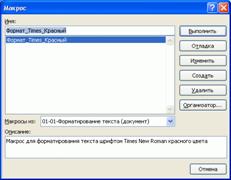
Рис. 1.5. Окно управления макросами в MS Word
В данном случае в окне Макрос отображается список макросов из открытого документа. Чтобы посмотреть макросы, находящиеся в других местах (например, в Normal.dotm), воспользуйтесь списком Макросы из.
Имя выделенного макроса (это тот самый макрос, который мы записали выше) отображается в строке Имя. Именно с этим макросом мы можем совершать различные действия в данном окне. В частности, здесь доступны следующие варианты:
Выполнить — выполняет макрос. Вместо того, чтобы пользоваться кнопкой быстрого вызова макроса или настраиваемой комбинацией клавиш, для выполнения макроса можно воспользоваться этой кнопкой. Это удобно для запуска макросов, которые используются очень редко.
Изменить — нажав на эту кнопку, вы откроете редактор Visual Basic, который позволяет изменять макросы и создавать собственные программы.
Создать — наберите в строке Имя желаемое имя нового макроса и нажмите на эту кнопку — система создаст новый пустой макрос и откроет его в редакторе.
Удалить — удаление макроса.



 2017-11-22
 280
280





