Краткая инструкция по работе с программой Res2dinv и x2ipi
Просмотр и обработка данных в программе x2ipi
Открытие файла данных
Чтобы открыть файл данных, используйте кнопку  или Меню – “File|Open”. Укажите тип файла данных «Data from Prosys (Iris Instruments)». В этом случае программа загружает все данные из текстового файла и отсортировывает их по типам установки.
Для оптимального использования 10-канальной аппаратуры Syscal-Pro (Iris Instruments) рекомендуется оптимизировать протокол измерений с помощью программы OptiPro. Это часто приводит к измерению дополнительных приемных диполей. Чтобы исключить эти измерения из обработки и интерпретации нужно открыть файл данных, указав тип «Data form Syscal-Pro (Prosys)». В этом случае после выбора файла данных, нужно выбрать файл с оригинальным, неоптимизированным протоколом измерений. Тогда программа исключает из загруженных данных изменения непредусмотренные оригинальным протоколом. Если отказаться от выбора файла с оригинальным протоколом (нажав кнопку Esc или [Cancel]), то загрузка будет эквивалента тиру данных «Data from Prosys (Iris Instruments)».
Если во входном файле не найдены какие-либо измерения, предусмотренные оригинальным протоколом появляется следующее сообщение.

В строке Quadro N показывается номер первого ненайденного измерения. Если выбрать ответ «Abort», то загрузка файла будет отменена. При выборе «Ignore» все отсутствующие измерения будут помечены как плохие.
Общая информация о профиле
После успешного считывания файла данных в главном окне появится общая информация о профиле. В этом же окне можно править строку комментариев. В нижнем левом углу этой программы появится список выбранных файлов и электроразведочных установок (List of selected files and arrays). Тип выбранной установки графически показан в нижнем правом углу окна.
Редактирование полевых данных
Смещение профиля вдоль оси X
Для задания правильных координат вдоль профиля можно задать смещение профиля в поле «Shift X (m)». При этом все координаты будут смещены на заданную величину. Смещение действует на все введенные данные. Такая коррекция данных необходима, когда длинный профиль отрабатывается с одним и тем же протоколом (“roll-along” технология).
Кроме смещения, можно развернуть данные по профилю, т.е. сделать последний пикет первым: Меню – “Exchange| Mirror Profile”.
Отбраковка данных
Существует несколько путей отбраковки измерений. Повторная отбраковка восстанавливает данные. Отбраковка заведомо плохих измерений может существенно повысить качество инверсии и избежать ложных аномалий. Отбракованные данные помечаются красными квадратами.
a) Автоматическое удаление данных, которые не отвечают критериям заданным на вкладке «Data» окна Таблица:
§ 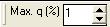 Рассчитанная точность измерений (q, quality factor. Dev) больше заданного значения;
§  Измеренная разность потенциалов меньше заданной. Минимально допустимый сигнал зависит от точности используемой аппаратуры и уровня помех, обычно это 0.1-10 мВ.
§  Ток в питающей линии был меньше заданного. Обычно это указывает на плохое качество заземления.
§  Измеренное значение поляризуемости не соответствует заданным пределам. Такие значения обычно указывают на высокий уровень помех.
b) {  Delete selected electrodes}, {[Del] в таблице с описанием электродов}. Отбраковка данных, полученных с плохим электродом. Это обычно связано с плохим заземлением электрода, неправильным подсоединением или же проблемами в измерительной аппаратуре. На рис. показан пример данных до и после удаления двух электродов (установка MNB).


c)  Ручное удаление отдельных разносов. Бывает необходимо, если на некоторых разносах использовалось слишком большое отношение AB к MN. Удалите выбранные разносы на вкладке «Spacings» окна Таблица.
d) Ручное удаление отскоков. Пометьте нужное измерение в окне Данные и конфигурация установки или в таблице с данными и нажмите клавишу [Del].
ВНИМАНИЕ! При отбраковке данных способами, описанными в пунктах b) и d), не происходит автоматической перерисовки разреза. Нажмите кнопку {  Redraw contours}, чтобы перерисовать псевдо-разрез.
Анализ полевых данных
Использование буфера обмена
С помощью буфера обмена можно анализировать выбранные данные в других приложениях (например, Excel).
§ Вкладка Electrodes (Электроды) окна Таблица:
a) {  Copy electrodes} копирует таблицу с горизонтальными и вертикальными координатами всех электродов.
b) {  Copy VES curve} копирует таблицу с кривой ВЭЗ для выбранного электрода. Чтобы скопировать кривую ВЭЗ, расположенную между электродами, нужно с помощью клавиши [Shift] выбрать два электрода в таблице.
§ вкладка Spacings (Разносы) окна Таблица:
c) { Copy app.resistivity for selected spacing} копирует таблицу со значениями кажущегося сопротивления для выбранного разноса (график электропрофилирования).
d) {  Copy mean curve} копирует среднюю кривую ВЭЗ для всего профиля (среднегеометрические значения на каждом разносе).
e) {  } копирует изображение окна без рамки и панели упраления.
f) Правая клавиша-“Copy” на выбранном псевдо-разрезе копирует его изображение в буфер обмена.
g) Правая клавиша-“Save data” на выбранном псевдо-разрезе копирует таблицу значений в формате Surfer (Golden software).
Краткая инструкция по работе с программой Res2dinv и x2ipi



 2017-11-22
 523
523




