Чтобы создать легко обновляемое оглавление, примените стили заголовков к тексту, который требуется включить в него. После этого Word автоматически создаст оглавление на основе этих заголовков.
Применение стилей заголовков
Выберите текст, который требуется включить в оглавление, а затем на вкладке Главная выберите стиль заголовка, например Заголовок 1.

Сделайте это для всего текста, который должен отображаться в оглавлении. Ниже приведены примеры. Если вы пишете книгу с главами, вы можете применить стиль Заголовок 1 к заголовку каждой главы, а стиль Заголовок 2 —к каждому из разделов в этих главах.
Добавление оглавления
На основе заголовков Word автоматически создает оглавление, которое может обновляться при изменении текста, последовательности или уровня заголовка.
Щелкните место, где требуется вставить оглавление — как правило, в начале документа.
Щелкните Ссылки > Оглавление, а затем выберите из списка стиль Автоматическое оглавление.
Примечание: Для стиля Ручное оглавление Word не создает оглавление на основе заголовков и не может обновлять его автоматически. Вместо этого Word создает макет оглавления с замещающим текстом, в который нужно вручную ввести каждый раздел.

Оглавление можно форматировать и настраивать. Например, можно изменить шрифт, число уровней заголовков и указать, должны ли отображаться пунктирные линии между названиями разделов и номерами страниц.
Автокоррекция ошибок, расшифровка сокращений и поиск в словарях.
Откройте средство проверки орфографии и грамматики:
В большинстве программ Office на вкладке Рецензирование в группе Правописание нажмите кнопку Орфография.
Откроется диалоговое окно или область задач с первым найденным словом, содержащим ошибки. Их интерфейс может немного различаться.

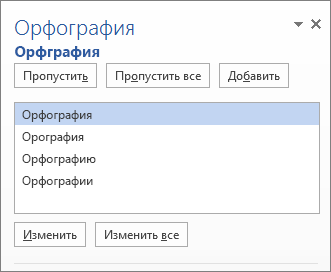
Исправьте ошибки, выполнив одно из следующих действий:
Чтобы использовать одно из предложенных слов, выберите его и нажмите кнопку Изменить.
Чтобы изменить слово самостоятельно, исправьте его прямо в документе или в поле Нет в словаре.
Чтобы добавить слово в словарь, используемый по умолчанию, нажмите кнопку Добавить или Добавить в словарь. При этом Office перестанет помечать слово как ошибку.
Примечание: Если кнопка Добавить или Добавить в словарь недоступна, убедитесь, что настраиваемый словарь выбран в диалоговом окне Вспомогательные словари.
Чтобы пропустить слово и перейти к следующему помеченному слову, нажмите кнопку Пропустить.
Чтобы пропустить все вхождения помеченного слова и перейти к следующему, нажмите кнопку Пропустить все.
Параметры страницы
На вкладке Разметка страницы в группе Параметры страницы нажмите кнопку Поля. Откроется коллекция "Поля".

Выберите нужный тип полей.
Примечание: Если документ содержит несколько разделов, новый тип полей будет применен только к текущему разделу. Если выбрано несколько разделов, новый тип будет применен к каждому из них.
Стандартные поля можно легко изменить. После этого новые параметры сохраняются в шаблоне, на котором основан документ. Во всех новых документах, основанных на этом шаблоне, будет автоматически использоваться новые параметры полей.
Выберите новые поля, щелкните Поля и выберите Настраиваемые поля.
В диалоговом окне Параметры страницы нажмите кнопку По умолчанию.
Создание настраиваемых полей
На вкладке Разметка страницы в группе Параметры страницы нажмите кнопку Поля. Откроется коллекция "Поля".
В нижней части коллекции выберите Настраиваемые поля.
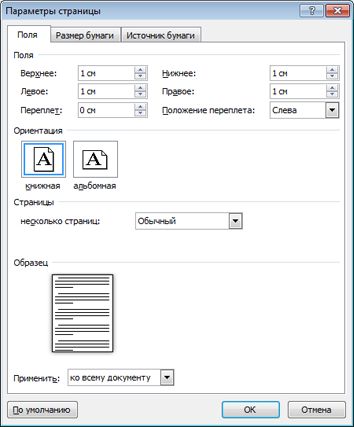
В диалоговом окне Параметры страницы введите новые значения для полей.

 2017-11-22
 668
668