Существует несколько способов создания геометрической формы горизонтальной линии (линия дороги).
Ввод цифровых данных
Одним из способов создания горизонтальной линии является ввод информации в ручном режиме, например, рисование. Линия может содержать элементы трех видов: прямые линии, арки и переходные линии. Каждый из этих элементов является самоконтролирующим, т.е. они могут характеризовать линию самостоятельно и нет необходимости использовать элементы, расположенные вокруг них. Так как каждый элемент является самоконтролирующимся, линия предопределена. Это значит, что когда вы вводите данные о линии, вы можете пропустить много информации, которая автоматически рассчитывается программой. Это также означает, что линия проверяется и любые найденные ошибки будут отображены. Например, вам необходимо указать только длины отрезка для первого элемента.
Чтобы создать новую линию, нажмите Файл | Новый и выберите Данные линии в «дереве». Если файл уже был открыт в графическом виде, вы можете выбрать Вид | Цифровой вид, чтобы открыть вид ввода данных. Выберите Редактировать | Активные колонки и дезактивируйте ненужные колонки. Затем введите необходимую информацию для каждого элемента линии дороги.
Выберите Данные | Проверить линию, чтобы проверить геометрическую форму линии.
Графическое построение
Чтобы графически построить горизонтальную линию с прямыми линиями, арками и переходными кривыми, вы можете использовать инструменты, относящиеся к дополнительному слою. Обычно, для создания геометрической формы линии используются точки, которые содержатся в файле координат. Откройте файл (ы), содержащий базовые данные для создания новой линии. Затем откройте дополнительный слой, нажав на кнопку  , чтобы активировать различные инструменты линии. Под заголовком Графические инструменты вы сможете увидеть, как используются различные графические инструменты. Помимо самого элемента, графические инструменты используются для создания линии (например, арки), а также двух дополнительных точек и точек прохождения касательной линии. Данные точки имеют имена TP или RXX, где XX –это радиус «соединяющегося» элемента.
Только два из указанных трех объектов необходимо скопировать в новую линию: те объекты, которые зависят от направления линии, смотрите ниже.
После создания всех необходимых точек прохождения касательной линии, арок и переходных кривых, необходимо сохранить их в документе линии. Выберите Файл | Новый, затем выберите «Данные линии» в «дереве».Также выберите 'Просмотреть в: Текущее окно' в нижней части диалогового окна. Чтобы скопировать информацию в новую линию, рекомендуется использовать инструмент «копировать элемент в активный документ»,  . Вы также можете копировать и вставить данные. Вы можете навести курсор на один из объектов одновременно. Необходимо навести курсор на объекты аналогичным образом, как и при указании направления линии.
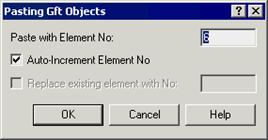
При копировании арок и переходных кривых, в первую очередь наведите курсор в любое место на линии (т.е. в любую конечную точку) и всегда на той стороне центральной точки элемента, которая самая ближняя к начальной точке (обычно TP1). Выберите ячейку [Показать символы] под Вид | Опции | Элементы, чтобы отметить все центральные точки элементов и таким образом облегчить наведение курсора на верной стороне линии элемента. Наведите курсор на конечную точку (обычно ТР2). Выполнив действия в обратном порядке, вы можете создать линию в другом направлении: наведите курсор место окончания элемента (не конечная точка) и затем на начальную точку. Убедитесь, что вы скопировали объекты, содержащие верную информацию о радиусе, параметре и координате начальной точки. Дополнительные точки с именем ТР не имеют радиуса. Дополнительные точки с именем RXX имеют радиус XX (округленный до целого числа). Такие элементы как арки и переходные кривые предоставляют информацию о ближайшей конечной точке и радиусе/параметре в направлении другой конечной точки.
После того, как все элементы скопированы, необходимо проверить линию. Выберите Данные | Проверить линию, чтобы дополнить другие данные элементов линии.



 2017-12-09
 275
275





