Об автозамене
Функция автозамены используется для автоматического исправления ошибок и опечаток при вводе текста и для ввода некоторых специальных символов.
Например, при вводе с клавиатуры слова "адэкватный" оно автоматически заменяется правильным написанием - "адекватный". Или, например, при вводе набора символов "==>" они автоматически заменятся на символ жирной стрелки  .
.
Кроме того, автоматически исправляются некоторые ошибки ввода, например, две прописные в начале слова заменяются на одну прописную, строчная буква в начале предложения заменяется на прописную и т.д.
Если навести указатель мыши на автоматически исправленный текст, появляется небольшое синее поле, которое при наведении на него указателя превращается в кнопку Параметры автозамены, а сам текст выделяется серым фоном (рис. 1). Можно отменить исправление либо включить или отключить параметры автозамены.
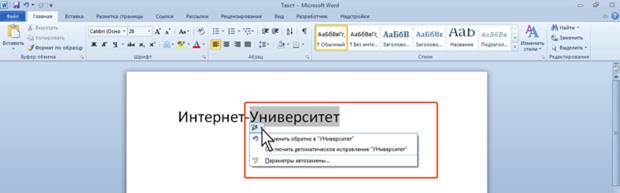 Рис. 1. Автозамена при вводе
Автозамена работает во всех языках, которые поддерживаются в Word.
Настройка параметров автозамены
Можно включить или отключить некоторые параметры автозамены.
1. Перейдите во вкладку Файл и выберите команду Параметры.
2. В диалоговом окне Параметры Word перейдите в категорию Правописание и нажмите кнопку Параметры автозамены (рис. 2).

Рис. 2. Переход к настройке параметров автозамены
Во вкладке Автозамена окна Автозамена (рис. 3) установите или снимите флажки, определяющие особенности автозамены.

Рис. 3. Настройка параметров автозамены
Создание элемента автозамены
Автозамену можно использовать для ввода часто используемого текста, таблиц, рисунков и других объектов.
1. Выделите текст, таблицу или рисунок в любом документе.
2. Перейдите во вкладку Файл и выберите команду Параметры. В диалоговом окне Параметры Word перейдите в категорию Правописание и нажмите кнопку Параметры автозамены (см. рис. 2).
3. Во вкладке Автозамена окна Автозамена (рис. 4) в поле на отображен выделенный текст. В поле заменить введите сочетание символов, которое при вводе будет заменяться выделенным текстом. Этот набор символов не должен представлять собой какое-либо существующее слово или аббревиатуру, в противном случае они будут автоматически заменяться при вводе.

Рис. 4. Создание элемента автозамены
4. Нажмите кнопку Добавить.
Для того чтобы автозамена работала, введите символы автозамены и нажмите на клавиатуре клавишу Пробел или Enter. Символы автоматически заменятся элементом автозамены.
Элемент автозамены сохраняется в конкретной версии Microsoft Office на том компьютере, где был создан. Он доступен для всех приложений Microsoft Office.
Размер элемента автозамены не ограничен. Он может включать в себя не только текст, но и таблицы, рисунки, специальные символы и т.д.
Удаление элемента автозамены
Ошибочно созданный или более не нужный элемент автозамены можно удалить.
1. Перейдите во вкладку Файл и выберите команду Параметры. В диалоговом окне Параметры Word перейдите в категорию Правописание и нажмите кнопку Параметры автозамены (см. рис. 2).
2. Во вкладке Автозамена окна Автозамена в поле заменить введите сочетание символов удаляемого элемента автозамены (рис. 5).
3. Нажмите кнопку Удалить.
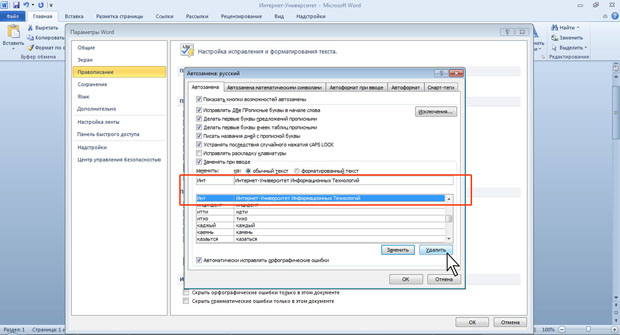
Рис. 5. Удаление элемента автозамены
Отменить удаления элемента автозамены невозможно.



 2017-12-09
 341
341





