Для отображения свойств объекта структуры проекта используются:
- окно свойств;
- редактор;
- правая часть навигатора;
- иконка;
- вплывающая подсказка.
Модификация иконки объекта структуры. В навигаторе каждый объект структурного дерева снабжен основной иконкой, соответствующей его типу. ИС накладывает на основную иконку дополнительные микро-иконки (одновременно не более 4-х) для отображения важнейших характеристик объекта. Ниже микро-иконки сгруппированы по занимаемой позиции (в соответствии с рисунком 5.5.28):

Рисунок 5.5.28 – Иконки, обозначающие тип объекта
В качестве примера ниже приведен вид модифицированной иконки канала (в соответствии с рисунком 5.5.29):

Рисунок 5.5.29 – Вид модифицированной иконки
Всплывающая подсказка к объекту структуры. Все объекты структурного дерева снабжены всплывающими подсказками, в которых отображаются их важнейшие свойства (в соответствии с рисунком 5.5.30):

Рисунок 5.5.30 – Всплывающая подсказка
В первой строке подсказки отображаются идентификатор (ID) объекта.
Во второй строке подсказки отображается кодировка типа объекта (Coding).
Для объекта слоя Система в подсказке отображается имя узла (Node), к которому принадлежит объект.
В подсказке отображается также конфигурация свойств связь и вызов, если эти свойства заданы для объекта.
Окно свойств объекта структуры проекта
По команде Свойства в нижней части ИС открывается окно свойств выделенного объекта структуры проекта.
Вкладка «Информация»
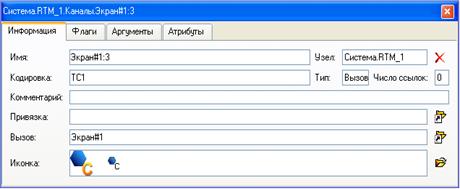
Рисунок 5.5.31 – Вкладка Информация
Эта вкладка присутствует в окне свойств любого объекта структуры. На ней отображаются/редактируются следующие свойства:
- Имя – имя объекта (редактируется).
- Кодировка – кодировка типа объекта, задаваемая по умолчанию в TRACE MODE. Кодировку объекта можно изменить с помощью этого поля.
- Комментарий – комментарий (редактируется).
- Иконка – иконка, заданная для объекта по умолчанию. Для смены иконки надо нажать кнопку  и выбрать иконку в появившемся меню (в соответствии с рисунком 5.5.32).

Рисунок 5.5.32 – Диалог выбора иконки объекта
- Тип – предопределенный в TRACE MODE тип объекта.
- Узел – узел, в который входит объект. При нажатии кнопки  объект удаляется из узла.
- Счетчик ссылок – число компонентов, связанных с данным компонентом или вызывающих данный компонент.
- Привязка – конфигурация свойства связь. Чтобы задать связь, нужно нажать кнопку  справа от данного поля и выбрать в диалоге, в соответствии с рисунком 5.5.33, компонент (канал или источник/приемник) и его атрибут.

Рисунок 5.5.33 – Задание привязки для объекта
Чтобы удалить связь, надо нажать кнопку  этого диалога.
При задании связи с каналом другого узла справа от поля Связь появляется список  , в котором выбирается интерфейс взаимодействия между узлами, который будет задействован при реализации связи;
В слоях, отличных от слоя Система, инструмент  недоступен (т.е. интерфейс взаимодействия между каналами не может быть задан). Данный инструмент также отсутствует, если связываемые каналы принадлежат одному узлу – в этом случае задание интерфейса не требуется.
- Вызов – конфигурация свойства вызов. Чтобы задать это свойство, нужно нажать кнопку справа от данного поля и выбрать в диалоге, в соответствии с рисунком 5.5.34, вызываемый шаблон:

Рисунок 5.5.34 – Задание вызова для объекта
Чтобы удалить вызов, надо нажать кнопку  этого диалога.
Вкладка «Флаги»
Эта вкладка присутствует в окне свойств группы компонентов слоя Система и в окне свойств канала вне зависимости от слоя.
Для канала вкладка имеет вид в соответствии с рисунком 5.5.35.
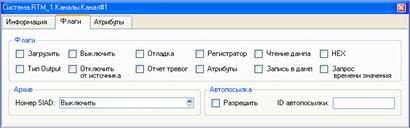
Рисунок 5.5.35 – Вкладка Флаги
На этой вкладке может быть задана часть атрибутов канала, доступных в разделе Системные редактора. Кроме того, на этой вкладке присутствуют следующие флаги:
- HEX – этот флаг используется для изменения класса канала после его создания;
- Загрузить – этот флаг предназначен для отладки TRACE MODE и не используется при разработке проекта;
- Запрос времени значения – этот флаг используется в случае записи в канал значения некоторого канала другого узла при связи по любому из собственных протоколов TRACE MODE (в т.ч. по OPC):
- если флаг для принимающего канала не установлен, в его атрибут Время изменения записывается время приема;
- если флаг для принимающего канала установлен, в его атрибут Время изменения записывает значение атрибута Время изменения передающего канала.
Для группы компонентов вид вкладки представлен, в соответствии с рисунком 5.5.36.

Рисунок 5.5.36 – Вкладка Флаги для группы компонентов
Эта вкладка может использоваться для установки некоторых атрибутов компонентов группы – для этого нужно установить значения атрибутов и нажать кнопку Синхронизировать. Синхронизация распространяется только на компоненты, входящие в группу непосредственно (если группа содержит подгруппу компонентов, то на них синхронизация не распространяется). Сбрасывание флагов в окне свойств группы не приводит к сбрасыванию соответствующих флагов компонентов, входящих в группу.
Если флаг Загрузить установлен, монитор загружает группу (отображает ее компоненты сгруппированными).
Вкладка «Аргументы»
Эта вкладка отображается в окне свойств шаблонов и каналов класса CALL (компонентов, создание аргументов для которых разрешено), а также в окне свойств других компонентов с настроенным свойством вызов.
Вкладка «Атрибуты»
Эта вкладка носит только информационный характер и отображается в окне свойств любых компонентов слоев Система и Источники/Приемники, а также для канала вне зависимости от слоя (в соответствии с рисунком 5.5.37).

Рисунок 5.5.37 – Вкладка Атрибуты
На эту вкладку выводятся атрибуты компонента, которые могут участвовать в межкомпонентном взаимодействии, их мнемоническое обозначение (короткое имя) и тип данных.



 2017-12-12
 217
217





