

Кормораздатчик мобильный электрифицированный: схема и процесс работы устройства...

Биохимия спиртового брожения: Основу технологии получения пива составляет спиртовое брожение, - при котором сахар превращается...
Кормораздатчик мобильный электрифицированный: схема и процесс работы устройства...
Биохимия спиртового брожения: Основу технологии получения пива составляет спиртовое брожение, - при котором сахар превращается...
Топ:
Определение места расположения распределительного центра: Фирма реализует продукцию на рынках сбыта и имеет постоянных поставщиков в разных регионах. Увеличение объема продаж...
Организация стока поверхностных вод: Наибольшее количество влаги на земном шаре испаряется с поверхности морей и океанов...
Интересное:
Наиболее распространенные виды рака: Раковая опухоль — это самостоятельное новообразование, которое может возникнуть и от повышенного давления...
Аура как энергетическое поле: многослойную ауру человека можно представить себе подобным...
Национальное богатство страны и его составляющие: для оценки элементов национального богатства используются...
Дисциплины:
 2017-12-13 2017-12-13 |
 152 152 |

из
5.00
|
Заказать работу |
Содержание книги
Поиск на нашем сайте
|
|
|
|
Задание 2.2. Создать для автоформы в столбец GP подчиненную форму PTN.
Подчиненная форма – это форма, которая входит в состав другой формы и отображает данные из связанной таблицы. Для добавления подчиненной формы в автоформу необходимо:
1. В окне базы данных щелкните на имени формы, а затем на кнопке Конструктор.
2. Перетащите правый нижний угол окна конструктора, чтобы увеличить его
3. Поставьте указатель на правый нижний угол формы (в области бланка) и перетащите его так, чтобы удлинить и немного расширить бланк
4. Переместите окно конструктора так, чтобы было видно окно базы данных
5. В окне базы данных щелкните на кнопке Таблицы.
6. Перетащите связанную таблицу на свободное пространство бланка формы. В результате этого действия запустится Мастер подчиненных форм и отчетов
7. Установите переключатель Самостоятельное определение и выберете связующие поля.
МАСТЕР ФОРМ
Мастер форм – это еще один инструмент для быстрого создания форм для таблиц. Работа с ним занимает немного больше времени, чем с автоформой, но зато вам предоставляется больше возможностей управлять процессом создания формы. Мастер форм позволяет:
СОЗДАНИЕ ФОРМЫ НА БАЗЕ ОДНОЙ ТАБЛИЦЫ
Задание 1.3. Создайте форму для таблицы RM с помощью мастера форм
1. В окне базы данных щелкните на кнопке Формы
2. Щелкните дважды на строке Создание формы с помощью мастера. На экране появится диалоговое окно Мастера форм.
3. В раскрывающемся списке Таблицы и запросы выберите соответствующую таблицу
4. Щелкните на кнопке со значком >>, чтобы добавить все поля или на кнопке >, для добавления одного поля. Нажмите кнопку Далее
5. Выберите соответствующий переключатель внешнего вида формы. Нажмите кнопку Далее
6. Выберите стиль формы. Нажмите кнопку Далее. Задайте имя формы и щелкните на кнопке Готово.
СОЗДАНИЕ ФОРМЫ НА БАЗЕ НЕСКОЛЬКИХ ТАБЛИЦ
Задание 1.4. Создайте для таблиц PTN и RM форму с помощью мастера форм.
Занятие № 3. Настройка форм
Конструктор форм представляет собой окно редактора, в котором можно вносить изменения в макет формы. В данном окне доступны следующие инструменты проектирования: панель инструментов Конструктор форм, панель инструментов Формат, панель инструментов Панель элементов, список полей, таблица свойств, мастеры по созданию различных элементов управления. Наиболее важной панелью при проектировании является панель - Панель элементов. Ниже представлены основные элементы управления Панели элементов.
|
|
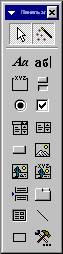
Поле со списком необходимо для отображения в форме поля в виде раскрывающегося списка.
Надпись – для добавления в форму текста
Кнопка – для добавления в форму кнопки
Задание 3.1. Создать для всех форм кнопки выхода, надписи названия форм и поля со списком для возможных полей.
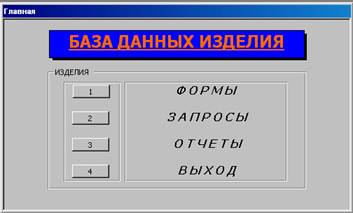
Задание 3.2. Создать c помощью конструктора главную кнопочную форму с названием «Главная». В форме внести название формы «БАЗА ДАННЫХ «ИЗДЕЛИЯ»». Создать 4 кнопки доступа (на кнопке должен стоять порядковый номер, а рядом подписано название):
1. «Формы» - при нажатии кнопки должна открыться форма «Формы ввода», в которой должен быть обеспечен доступ к четырем формам «GP», «OBOR», «PTN», «RM».
2. «Запросы» - при нажатии кнопки должна открыться форма «Запросы», в которой должны быть перечислены запросы.
3. «Отчеты» - при нажатии кнопки должна открыться форма «Отчеты», в которой должны быть перечислены отчеты
4. «Выход» - осуществляется выход из главной кнопочной формы.
Пример внешнего вида главной кнопочной формы
Занятие 4. Поиск данных с помощью запросов
Запрос предназначен для выборки и просмотра записей и обладает следующими свойствами:
· Запрос можно сохранить в виде объекта базы данных;
· Чтобы создать запрос, нет необходимости открывать таблицу или форму;
· Запрос может содержать поля из нескольких таблиц;
· В качестве основы для отчета или формы вместо таблицы можно использовать запрос;
· Специальные запросы можно использовать для вычислений, для обобщения информации, для добавления записей из одной таблицы в другую, для удаления записей.
Запрос на выборку предназначены для извлечения требуемых записей и полей из одной или нескольких таблиц и последующего просмотра результата в режиме таблицы.
|
|
|

Археология об основании Рима: Новые раскопки проясняют и такой острый дискуссионный вопрос, как дата самого возникновения Рима...

Типы оградительных сооружений в морском порту: По расположению оградительных сооружений в плане различают волноломы, обе оконечности...

Архитектура электронного правительства: Единая архитектура – это методологический подход при создании системы управления государства, который строится...

История развития хранилищ для нефти: Первые склады нефти появились в XVII веке. Они представляли собой землянные ямы-амбара глубиной 4…5 м...
© cyberpediasu.com 2017-2026 - Не является автором материалов. Исключительное право сохранено за автором текста.
Если вы не хотите, чтобы данный материал был у нас на сайте, перейдите по ссылке: Нарушение авторских прав. Мы поможем в написании вашей работы!

