Цель работы: формирование навыков и умений настройки и обслуживания БД с помощью диспетчера серверов, а также настройки BDE и закрепление знаний, умений и навыков создания объектов БД.
Краткие теоретические сведения
Настройка и обслуживание БД с помощью
Диспетчера серверов
Настройка БД и ее обслуживание, включая резервное копирование и восстановление, осуществляется утилитой – диспетчером серверов: IBConsole (рис. 11.1).
Прежде чем создавать БД, необходимо зарегистрировать сервер, а для этого – выполнить команду Server ® Register Server and Connect.
В диалоговом окне ввести имя пользователя и пароль (рис. 11.2).
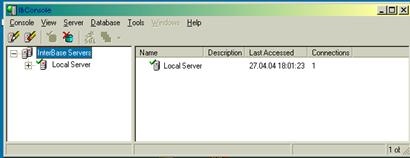
Рис. 11.1. Главное окно IBConsole

Рис. 11.2. Окно для регистрации сервера
Имя пользователя: SYSDBA и пароль: masterkey являются системными и изменять их не рекомендуется.
Создание БД
БД в InterBase физически представляет собой единственный файл с расширением *.gdb, в котором хранится все содержимое БД.
Создание БД удобнее всего произвести, используя утилиту IBConsole с переходом в ней в Interactive SQL.
Новая база данных создается командой CREATE DATABASE.
CREATE DATABASE “C:/MYDIR/MYDATABASE.GDB”
USER “SYSDBA” PASSWORD “masterkey”;
После того, как БД создана, ее необходимо зарегистрировать на сервере.
Для регистрации БД надо выполнить команду DataBase ® Register DataBase and Connect (рис. 11.3).
Рис. 11.3. Окно регистрации БД
Настройка BDE
Проблемы настройки BDE при работе с InterBase возникают прежде всего в системах, работающих с C++ Builder и Delphi.
Существуют несколько способов организации интерфейса с БД:
1) работа средствами API соответствующей СУБД. При этом способе обеспечивается максимальное быстродействие приложения. Недостатком является жесткая привязка системы к конкретной СУБД и, как следствие, непереносимость системы. Для перехода на работу с другой СУБД требуется переработка программного обеспечения приложения;
2) работа с использованием средств пакета, обеспечивающего настройку на работу с конкретной СУБД. При этом способе доступ к базе осуществляется в несколько этапов, что приводит в определенной степени к снижению эффективности работы приложения. Компенсацией за это является независимость приложения от конкретной СУБД. Это обеспечивает возможность простоты перехода от одной СУБД к другой. Кроме того, появляется возможность использовать в работе большой набор стандартных компонент для работы с базами данных, что ускоряет разработку приложений.
Рассмотрим подробнее реализацию разработки на основе использования средств BDE.
Поскольку приложение связано только с BDE, то оно явно не зависит от конкретной СУБД, однако BDE должно знать, с чем именно оно должно связываться. Следовательно, для BDE необходимо указать идентификатор конкретной базы.
Рассмотрим задачу настройки описаний БД для BDE. Для идентификации базы данных используется ее символьный идентификатор – алиас базы данных. Алиас известен приложению и с ним связано описание, используемое BDE.
С каждым алиасом необходимо связать:
- тип базы данных;
- фактическое имя и путь доступа к базе;
- дополнительные характеристики базы, необходимые для настройки на работу с ней.
Наиболее удобным и естественным способом настройки BDE для работы с конкретным приложением является использование утилиты BDE Administrator.
Настройка BDE для работы с базой InterBase следующая (рис. 11.4):
1) запустить утилиту BDE Administrator;
2) выполнить команду Object ® New;
3) в открывшемся окне выбрать драйвер для InterBase – INTRBASE;
4) в окне настройки баз данных ввести имя для алиаса.
В окне справа в поле SERVER NAME вводится фактический путь доступа к БД.
В поле USER NAME указать имя пользователя SYSDBA;
5) после того, как описание БД завершено, нажать кнопку Apply, чтобы зафиксировать изменения в BDE;
6) чтобы открыть БД, необходимо нажать на кнопку «+» перед именем алиаса. В диалоговом окне указать имя пользователя и пароль. Соединение с БД выполнено;
7) перейти к работе с БД.

Рис. 11.4. Окно BDE администратора



 2017-12-13
 359
359




