Windows Commander – это диспетчер файлов для Windows (TM), имеющий два установленных файлов окна рядом, подобно известному диспетчеру файлов для DOS.
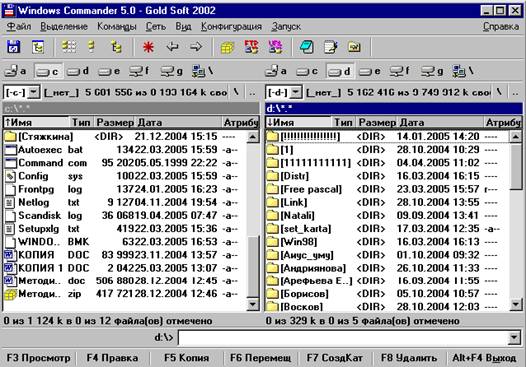
Имеются некоторые ключевые особенности Windows Commander:
- клавиатура функционирует подобно оригиналу DOS;
- поддержка мыши;
- расширенное копирование, перемещение, переименование и удаление каталогов;
- встроенный в средство просмотра файла (F3), чтобы рассмотреть файлы любого размера;
- усовершенствованная функция поиска с полным текстовым поиском в любых файлах поперек многократных дисков;
- командная строка для простого старта программ;
- внутренний архиватор позволяет разархивировать без вызова внешней программы, поддерживает форматы: ZIP, ARJ, LZH, GZ, TAR, RAR, ACE;
- конфигурируемая кнопочная панель, чтобы запустить внешние программы или внутренние команды меню;
- конфигурируемое главное меню.
Выбор файлов
Выбирать файлы, просто нажимают по ним мышью или двигаются в них с клавишами курсора и нажимают вставку. Если Вы выбираете каталог, используя клавишу "пробел", показывается общая сумма, используемого этим каталогом.
Выбор многократные последовательные файлы
Нажмите по первому файлу, который будет выбран правой кнопкой мыши, нажимать и удерживать кнопку мыши и клавишу SHIFT и нажимать по следующему файлу, который Вы хотите выбрать. С правой выбранной кнопкой мыши, Вы можете щелкать и перемещаться по файлам, которые Вы хотите выбрать.
Выбор файлов специальных типов
Нажмите + (или -) клавишу числового блока на вашей клавиатуре, или выберите одну из опций выбора (выделить группу / снять выделение) в меню Выделение. Тогда напечатайте желательный тип файла (например *.txt). Вы можете также определить многократные типы файла, и даже типы файла, которые не должны быть выбраны. Они должны быть отделены символом канала |. Этот символ используется, потому что это не правильный(допустимый) символ для имен файла.
Пример 1: w*. * |*.bak *.old Выбирает все файлы, которые начинаются с w и не заканчиваются.bak или.old.
Пример 2: | *.exe Выбирает все файлы, если бы не программы.
Выделите всё / снять все выделение
Нажмите CTRL и + (или -) включают числовой блок вашей клавиатуры или выбирают выделить все / снять все выделение из меню Выделение.
Инвертировать выбор
Эта опция отметит все файлы в исходном каталоге, которые не были отмечены, и снимает выделение предварительно отмеченных файлов. Это особенно полезно после сравнения каталогов. Нажмите *, клавиша на числовом блоке вашей клавиатуры.
Расположение символов на клавиатуре
КлавишаДействие
F1 Справка
F2 Перечитанное исходное окно
F3 Просмотр файла
F4 Редактирование файла
F5 Копирование файла
F6 Перемещение файла
F7 Создать каталог
F8 Удалить файлы
F9 Активизировать меню выше исходного окна (левый или правый)
F10 Активизировать левое меню, или дезактивировать меню
ALT+F1 Выбор диска на левой панели
ALT+F2 Выбор диска на правой панели
ALT+F3 Замена использования (внешний или внутренний) средство просмотра.
ALT+F4 Выход
ALT+F7 Поиск файлов
ALT+F8 Открывает список истории командной строки
ALT+F9 Распаковывают указанные файлы
ALT+F10 Открывает диалоговое окно с деревом текущих каталогов
SHIFT+F2 Сравнивают списки файла
SHIFT+F3 Перечисляют только файл под курсором, когда многократные файлы выбрали
SHIFT+F4 Создают новый текстовый файл и загружаются в редактора
SHIFT+F5 Файлы Копии (с переименовывают) в том же самом каталоге
SHIFT+F10 Показывают контекстному меню
SHIFT+F6 Переименовывают файлы в том же самом каталоге
SHIFT+ESC Свертывает Командующего Windows к значку
Tab Выключатель между левым и правым списком файла
CTRL+ALT+Letter (s) Быстрый поиск имени файла (начинающийся с указанных символов) в текущем каталоге.
Графический пакет MS Visio.
Программа Visio 2000 позволяет не только подготавливать схемы и строить эскизы в среде Windows. На самом деле, Visio 2000 — тривиальный, мощный и в то же мастерский инструмент для создания блок-схем, маркетинговых диаграмм и схем построения различных решений.
Ms Visio предназначен в первую очередь для изображения разнообразных систем - наборов разнородных объектов с указанием взаимосвязей между ними. При этом пользователь может применять как ручные, так и автоматические методы рисования по некоторым исходным данным (например, табличному описанию штата сотрудников организации). Но в любом случае он получает изображения в некотором заданном стиле или стандарте.



 2017-12-21
 254
254




