Цель работы: получить практические навыки использования форм и макрокоманд при создании документа с помощью текстового редактора MS Word.
Общие сведения
Формы — это Word- документы, состоящие, с одной стороны, из фиксированных неизменных элементов (текста, графики и т.п.), а с другой — из заполняемых пользователем полей форм. При заполнении поля формы можно вводить информацию с клавиатуры или выбирать из списка доступных значений. В большинстве случаев основу формы составляет обычная таблица, отформатированная в соответствии с потребностями пользователя.
Формы рекомендуется создавать в виде шаблонов документов, чтобы используемые макросы или элементы Автотекста сохранялись вместе с формой и были доступны при заполнении.
Вставка полей формы в таблицу превращает ее в форму. Защитив документ-форму, разработчик исключает опасность случайных (или преднамеренных) изменений самой формы пользователем. Незащищенную форму можно заполнять, вводя значения в поля.
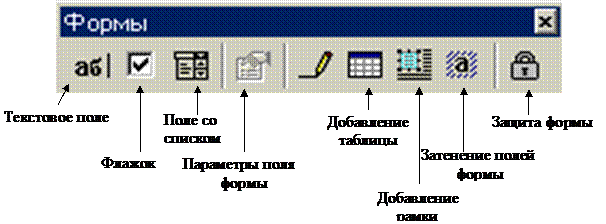
Для создания форм в Word предусмотрена специальная панель инструментов Формы, которая вызывается на экран в результате выбора пункта меню Вид / Панели инструментов / Формы или Сервис / Настройка / Формы. Общий вид панели Формы изображен на рисунке 6.1.
Рисунок 6.1 - Общий вид панели
Форма
В формах используются поля трех типов:
Текстовые поля - это поля, в которые пользователь может ввести какую-либо информацию. Какова длина вводимых данных и каким критериям они должны отвечать, определяется с помощью опций.
Флажки - это поля, существующие в двух состояниях: активизированном (установленном) или неактивизированном (сброшенном).
Поля сосписками – этополя, при создании которых задается список допустимых значений. При заполнении формы пользователь может выбрать значение этого поля из списка.
Параметры текстовых полей
- Поле Тип определяет тип содержимого текстового поля формы.
- Простой текст следует выбирать во всех тех случаях, когда в поле должен быть разрешен ввод любых алфавитно-цифровых символов (включая специальные символы),
- Число разрешает ввод только чисел.
Параметры флажков
- В группе Размер флажка задается размер изображения флажка в документе:
- Опция Авто подгоняет размер к окружающему тексту, Точно — устанавливает точный размер контрольного индикатора.
- В группе Состояние по умолчанию задается предустановка состояния флажка.
- Опция Снят задает сброшенное состояние, а Установлен — установленное.
Параметры полей со списками
- Поле Элемент списка позволяет ввести текст, который будет добавлен в список поля со списком посредством кнопки Добавить.
- Кнопка Удалить удаляет элемент, выделенный в данный момент в списке элементов.
- Кнопки Порядок (две кнопки со стрелками) позволяют переставить выделенный в списке элемент.
- Сбросив флажок Разрешить изменения, пользователь запрещает изменение содержимого данного поля при заполнении формы.
В процессе создания документа в WinWord пользователь постоянно повторяет некоторую последовательность действий. Ее можно заменить макрокомандой.
Макросы (или макрокоманды) — это программы, позволяющие автоматизировать в Word решение часто встречающихся задач обработки и оформления текста. В простейшем случае макрокоманда - это запись последовательности операций, выполняя которую, пользователь решает свою задачу. Эта последовательность один раз записывается (пользователем) и сохраняется, а затем может много раз воспроизводиться, т. е. выполняться (компьютером).
Чтобы записать макрокоманду, необходимо выбрать пункт меню Сервис / Макрос, а затем выбрать подпункт меню Начать запись. После чего в появившемся диалоговом окне, надо указать имя макрокоманды, поставить макрокоманду в соответствие определенному шаблону документа и нажать кнопку ОК. Для того чтобы закончить запись макрокоманды необходимо вызвать это же диалоговое окно и нажать в нем кнопку Остановить. В процессе автоматической записи макрокоманды Word протоколирует все действия пользователя и переводит их на язык Visual Basic. Следует отметить, что все действия с помощью мыши в поле документа не записываются. Но можно использовать мышь для выбора команд из меню и путем нажатия кнопок на панелях инструментов во время записи макрокоманды. Для запуска макрокоманды на выполнение можно установить комбинацию клавиш, пункт меню или кнопку на панели инструментов.
Существуют четыре способа запуска макрокоманды:
- с помощью комбинации клавиш, назначенной макрокоманде;
- по имени макрокоманды;
- через меню, в которое вставлена операция вызова данной макрокоманды;
- путем фиксации указателя мыши в пиктографическом меню на той пиктограмме, которая была поставлена в соответствие данной макрокоманде.
Присваивая создаваемым макрокомандам некоторые зарезервированные имена, можно заставить макрокоманды запускаться автоматически в тот момент, когда в системе выполняется определенное действие (происходит событие). В частности, существует возможность по аналогии с загрузкой операционной системы выполнить некоторую последовательность операций (макрокоманду AUTOEXEC) при загрузке редактора Word. В эту макрокоманду можно включить операции форматирования меню, выбора масштаба изображения и т.д.
Некоторые имена макросов зарезервированы для макрокоманд, решающих специальные задачи. Эти макрокоманды вызываются в определенных ситуациях:
- AutoNew: при создании нового документа с текущим шаблоном.
- AutoOpen: при открытии документа.
- AutoExec: при запуске Word (можно заблокировать ключом / m).
- AutoClose: при закрытии документа.
- AutoExit: по окончании сеанса работы Word.
Для любого поля формы можно задать автоматический запуск определенного макроса при активизации/деактивизации поля. Соответствующие установки выполняются в диалоговом окне Параметры в группе Выполнить макрос.
- Выбранная в поле при входе макрокоманда запускается, как только поле формы активизируется в режиме заполнения.
- Макрокоманда, заданная в поле при выходе, выполняется, как только вы покидаете поле формы.
Задания и контрольные вопросы
Задания
1 Создать шаблон - форму Личный листок по учету кадров (Приложение Ж). Для заполнения граф таблицы: пол, месяц, социальное происхождение, образование - использовать Поле со списком, а для остальных граф - Текстовое поле.
2 Для шаблона - формы Личный листок по учету кадров записать следующие макрокоманды:
- AutoNew. При запуске этой макрокоманды должно произойти отключение всех панелей и линейки прокрутки.
- AutoClose. При запуске этой макрокоманды должно произойти включение всех отключенных ранее панелей и линейки прокрутки.
- Печать. При запуске этой макрокоманды выполняется печать Личного листка по учету кадров. Внимание! При создании этого макроса убедитесь, что состояние принтера - Свободен.
- Выход. При запуске этой макрокоманды должен произойти выход из программы MS Word без сохранения изменений в документе. Внимание! При запросах Сохранить записанный макрос отвечать Да и Сохранить изменения в шаблоне Личный листок по учету кадров. dot отвечать Да.
Примечание - При записи макрокоманд в опции Макрос доступен для выбрать Документы, основанные на Личный листок по учету кадров. dot
3 В конце шаблона вставить скрытым текстом Флажки и пояснения к ним:
Чтобы напечатать, щелкните значок.
Чтобы закончить работу, щелкните значок.
4 Прикрепить к Флажкам соответствующие им макрокоманды: Печать и Выход.
5 Включить защиту формы.
6 Сохранить шаблон - форму Личный листок по учету кадров в папке Шаблоны и закрыть его.
7 На основе шаблона - формы Личный листок по учету кадров создать документ. Для этого необходимо выполнить следующие действия:
- выбрать пункт меню Файл/Создать;
- в открывшемся диалоговом окне Создание документа на вкладке Общие выбрать Личный листок по учету кадров и включить опцию Документ;
- заполнить поля формы на каждого члена бригады.
8 Продемонстрировать преподавателю в электронном виде результат работы.
9 Получить распечатки Личных листков по учету кадров и выйти из текстового редактора MS WORD без сохранения изменений в документе, используя Флажки формы.
10 Оформить отчет.
Контрольные вопросы
1 Что такое макрокоманды?
2 Как осуществляется запись макрокоманды?
3 Что такое форма?
4 Какие поля используются для создания форм документов?
5 Какие параметры имеют текстовые поля формы?
6 Какие параметры имеют поля со списками?
7 Какие параметры имеют флажки?
Лабораторная работа № 8



 2017-12-21
 515
515