Меню моделей располагается в верхней левой части основного рабочего окна и служит для загрузки моделей в слайсер и их удаления. Также там имеется список загруженных моделей и кнопка автоматической расстановки моделей вокруг центра стола принтера:

Для того чтобы загрузить модель, необходимо нажать кнопку «Import», откроется проводник, в котором необходимо выбрать загружаемую модель. Слайсер поддерживает загрузку файлов 3Д-моделей формата STL и OBJ.
Кнопка «Remove» удаляет выбранную модель со стола принтера.
Кнопка «Center and Arrange» – автоматически расставляет модели на столе принтера вокруг центра (см. п. 2.1.2.2 этой части).
При снятии галки напротив имени модели в списке моделей, модель исчезает со стола принтера на основном рабочем экране, но на процесс подготовки g-кода это не влияет – все модели из списка будут включены в конечный g-код, если они были включены в настройки процесса печати.
Меню процессов основного рабочего окна
Меню процессов располагается в нижней левой части основного рабочего окна и служит для выбора, создания, редактирования и удаления процессов печати. Процессом в слайсере Simplify3D называется набор настроек для подготовки g-кода моделей. Процессов может быть 1 или несколько. Определенный процесс или процессы можно привязать к конкретной модели(ям), а также к высоте печати, что позволяет очень гибко настраивать печать для разных участков модели или моделей. Подробнее о настройке процессов в слайсере будет рассмотрено в следующих частях инструкции.
В списке меню процессов есть список процессов в котором отображаются все процессы, которые доступны. Двойной клик на названии процесса выводит окно настроек данного процесса, аналогично кнопке «Edit Process Setting» в меню процессов.
Кнопка «Add» добавляет новый процесс, кнопка «Delete» удаляет выбранный процесс.
Кнопка «Prepare to Print!» (подготовить к печати) запускает процесс подготовки g-кода (слайсинга) модели(ей) для последующей печати.

Панель инструментов
Панель инструментов располагается в правой части основного рабочего окна и служит для изменения вида отображения моделей на рабочем окне слайсера, а также перемещения, вращения, масштабирования моделей. На панели инструментов располагаются кнопки для доступа к меню поперечного сечения, доступа к машинной панели принтера и ручному редактированию поддержек. Многие кнопки панели инструментов дублируются в меню «View» и «Tools», поэтому повторно расписывать их функционирование я не буду, приведу только скриншот с назначением кнопок панели инструментов:

2.2 Окно предварительного просмотра подготовленного для печати g-кода модели (предпросмотра g-кода)
После нажатия на кнопку «Prepare to Print!» в основном рабочем окне слайсер подготавливает g-код, после чего выводится окно предварительного просмотра (далее окно предпросмотра) g-кода подготовленной для печати модели или группы моделей. Данное окно позволяет наглядно рассмотреть g-код модели в том числе и по слоям, что дает возможность пользователю слайсера еще до печати модели на принтере примерно понять, как будет выглядеть модель после печати, а также, что мне кажется главным, позволяет увидеть возможные ошибки и проблемы в применяемых настройках печати. Также существует возможность анимации процесса печати с регулировкой скорости просмотра:

В левой верхней части окна предпросмотра выводится информация со статистикой о приблизительном времени печати (может не совпадать с реальным), длине, весе и стоимости необходимого для печати модели пластика.
В левой части окна предпросмотра расположены две кнопки для дальнейшего действия с g-кодом: «Begin Printing over USB» – печать на принтере через USB и «Save Toolpaths to Disk» – сохранить файл g-кода на диск, например, на флэш-карту для последующей печати через карт-ридер принтера.
В нижней левой части окна предпросмотра расположена кнопка «Exit Preview Mode» выхода из окна предпросмотра и возврата в основное рабочее окно слайсера для работы с моделями и настройками печати.
Обрезка предпросмотра позволяет с помощью ползунков обрезать часть модели сверху или снизу для просмотра внутреннего заполнения.
В центральной части окна предпросмотра выводится наглядное отображение g-кода модели, на котором цветовой градацией может быть выведена скорость печати разных частей моделей (пункт «Coloring» – «Movement Speed»), а также цветовая градация по типу элемента печати, например, периметр, внутреннее заполнение, поддержки (пункт «Coloring» – «Feature Type»):


Там же можно выбрать разделение по цвету того, что печатает каждый экструдер при 2-х экструдерном исполнении принтера (пункт «Coloring» – «Active Toolhead») (у меня 1 экструдер, поэтому на скриншоте нет цветового разделения):
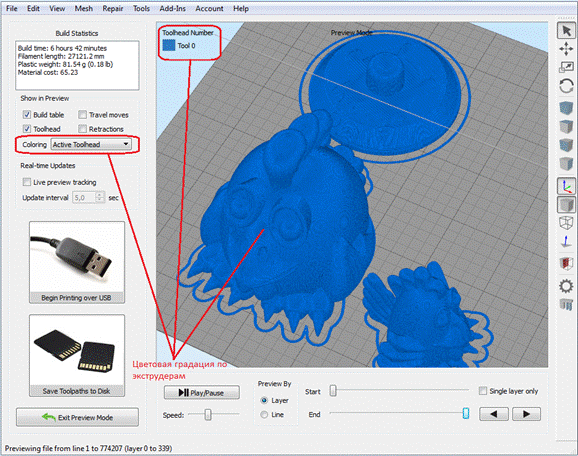
На предпросмотре можно включать/отключать холостые перемещения экструдера (пункт «Show in Preview» – галка «Travel moves») (отображаются как красные линии между моделями): 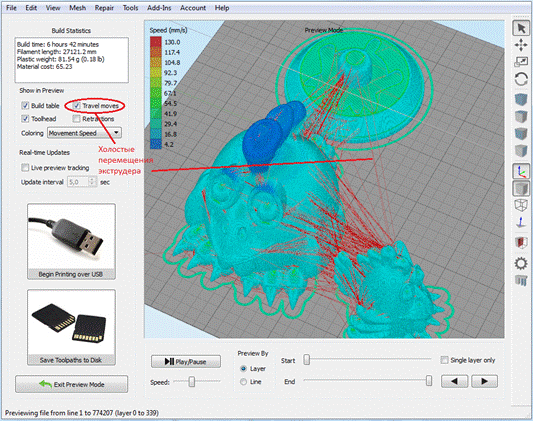
Можно включать/отключать видимость места ретракта (пункт «Show in Preview» – галка «Retractions») (отображаются как точки на модели): 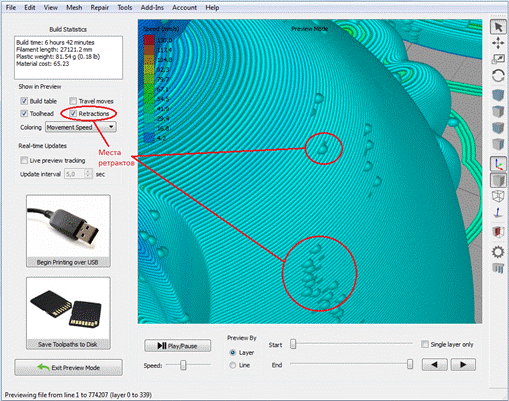
Также можно включить/отключить отображение на предпросмотре стола принтера и экструдера (пункт «Show in Preview» – галка «Build table» и «Toolhead» соответственно):




 2018-01-03
 550
550





