Чтобы связать подсхему со схемой, следует добавить узлы ввода/вывода Input/Output в схему, которую планируется использовать как подсхему. Они появляются на значке подсхемы, когда она встраивается в схему, так что вы можете видеть, куда подводить соединительные связи.
Ø Чтобы добавить узел ввода/вывода:
1. Выберете Place/Place Input/Output. Курсор изменится и покажет, что узел готов к помещению на схему.
2. Нажмите в том месте, куда вы хотите поместить узел input/output.
3. Соединительный узел будет помещен в вашем окне схемы. Вы можете связать его с вашей схемой, как и с любым другим компонентом.
| Соединительный узел связан со схемой.
| |

Добавление Подсхем к Схеме
Ø Чтобы добавить подсхему к схеме:
1. Скопируйте или вырежьте файл необходимой схемы или его часть в буфер обмена.
2. Выберете Place/Place as Subcircuit. Вам будет напомнено о новом имени для схемы. Курсор изменится на нечеткое изображение схемы, что означает, что схема может быть помещена.
3. Нажмите в том месте окна схемы, куда хотите поместить подсхему (вы можете перемещать ее позже в случае необходимости).
4. Подсхема появится в нужном месте в окне схемы в виде значка с названием подсхемы внутри.
Название подсхемы появится вместе с другими вашими компонентами в списке «In Use». Значок подсхемы может быть отредактирован, как и любой другой компонент. Например, вы можете нажать правую кнопку мыши на значке и перевернуть его или изменить его цвет. Вы также можете провести соединение из основной схемы в любое подходящее место в подсхеме (то есть, где соединение input/output доступно), как показано ранее в этой части.
Ø Чтобы отредактировать подсхему:
1. Нажмите дважды на значке подсхемы в окне основной схемы, которая содержит подсхему. Появится окно Подсхемы.
2. Нажмите Edit Subcircuit.
Подсхема появится в отдельном окне, в котором вы можете отредактировать ее, как любую другую схему.
Ø Чтобы заменить компонент подсхемой:
1. Выберете компонент, который хотите заменить, в окне схемы.
2. Нажмите Place/Replace by Subcircuit. Вам будет напомнено о новом имени для подсхемы. Компонент будет удален с вашей схемы, и курсор изменится на нечеткое изображение подсхемы, показывая, что подсхема (созданная из выбранного компонента) готова к размещению.
3. Нажмите в том месте на схеме, куда вы хотите поместить подсхему (вы можете перемещать ее позже в случае необходимости). Подсхема появится в нужном месте в окне схемы в виде значка с названием подсхемы внутри.
Печать Схемы
Multisim позволяет вам управлять определенными аспектами печати, включая:
· цветная или черно-белая печать;
· печать фона;
· границы страницы при печати;
· масштаб изображения схемы, подходящий для печати.
Ø Чтобы установить свойства печати схемы по умолчанию, используйте Print/Print Circuit/Print Circuit Setup.
| Выберете печать схемы в портретной (вертикальной) или ландшафтной (горизонтальной) ориентации.
| |
| Выберете масштаб печати схемы.
| |
| Установить границы страницы для печати.
| |

Установите ваши параметры в нижней правой части экрана, делая активными необходимые свойства:
| Параметры печати
| Описание
|
| Output in Black/White
| Печать схемы в черно-белом режиме (для монохромных принтеров). Цветные компоненты печатаются в оттенках серого.
|
| Output Subcircuits
| Печать схем и подсхем на отдельных листах.
|
| Output Instruments
| Печать схем и изображений инструментов, использованных в схеме, на отдельных листах.
|
| Output as Bitmap
|
|
| Output Background
| Распечатывает фон. Используется для цветных принтеров или печати белым по черному.
|
Ø Чтобы распечатать файл схемы, используя определенные настройки, выберете File/Print Circuit/Print.
Ø Чтобы просмотреть печать файла, выберете File/Print Circuit/Print Review. Схема появится в окне просмотра, где вы можете ее увеличить, переходить от страницы к странице и отправить ее на печать.
Окно Просмотра Печати имеет следующие инструменты:
| | | | |
| | | Переходит от страницы к страницы в многостраничном документе.
| |
| | | | Увеличивает/уменьшает изображение.
| |
| |

| | | | | | |
| | | Отправляет просмотренный документ на печать.
| | | | Показывать одну или две страницы одновременно.
| | | | Закрыть окно Просмотра Печати.
| |
| |
Поместить Шину
Шины – это набор параллельных дорожек на вашей схеме, которые используются, чтобы соединять одну группу штырьков с другой по схожему пути. При исполнении на PCB, к примеру, фактически шина может быть одной полосой меди или несколькими проводами, несущими набор двоичных битов, представляя цифровое слово параллельно.
Ø Чтобы поместить шину на вашей схеме:
1. Выберете Place/Place Bus.
2. Нажмите в первой точке расположения шины.
3. Нажмите в следующей точке расположения шины.
4. Продолжайте нажимать в нужных точках, пока шина не будет завершена.
5. Нажмите дважды, чтобы обозначить конечную точку шины. Шина будет создана в том цвете, который установлен для виртуальных компонентов.
| Нажимайте в местах нужного расположения шины.
| |
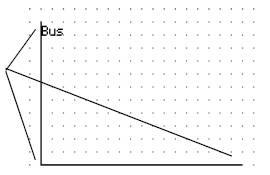
6. Соедините шину с вашей схемой, протянув связь в любое место на шине. Появится окно Названия Узла.

7. В случае необходимости измените отображаемое название (это название будет привязано к слову «Bus» и сформирует название узла) и нажмите ОК.
Ø Чтобы изменить цвет шины, нажмите правой кнопкой на нее и выберете Color из выплывающего меню.
Ø Чтобы изменить относительный ID шины (по умолчанию Multisim дает ей относительный ID «bus»), дважды нажмите на шину и поменяйте относительный ID в появившемся окне свойств.



 2018-01-07
 226
226





