Будем создавать меню. Дважды щелкните по MainMenu, чтобы вызвать редактор меню. Когда редактор откроется, вы увидите, что первый пункт меню выделен синим цветом. Пусть выделение остается, перейдите на свойство Caption и введите текст "Файл". Нажав <Enter>, вы сформируете в меню команду "Файл", а выделение переместится направо, к следующей команде. Другой пункт меню мы пока делать не будем, щелкните мышью немного ниже команды "Файл", чтобы выделить пункт ниже. Получается, что мы сделали пункт меню "Файл", и сейчас делаем подменю этого пункта. Нам потребуются следующие команды:
- "Сохранить"
- "Загрузить"
- "Очистить"
- "-"
- "Выход"
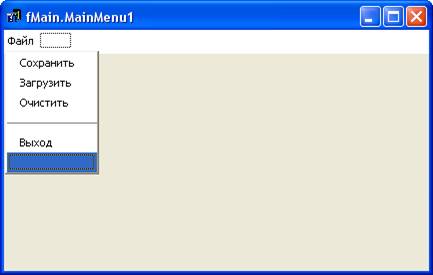
Рис. 8.2. Внешний вид редактора главного меню
Предпоследняя команда, знак "-" (минус), формирует в меню разделительную полосу. Как только вы закроете редактор меню, строка с главным меню сейчас же появится над компонентомMemo. Щелкните один раз по слову "Файл", и откроется подменю. Щелкните по команде "Сохранить", и будет создана процедура обработки этой команды. Команда "Сохранить" по-прежнему выглядит, как
Memo1.Lines.SaveToFile('MyFile.txt');
Все остальные команды введите аналогичным образом. Команда "Выход" выглядит так:
Close; //выход из программы
Компоненты использующие для создания всплывающего меню
Всплывающее меню
Всплывающее меню вызывается, когда пользователь щелкает правой кнопкой мыши по объекту – форме или какому либо другому компоненту. Найдите на вкладке Standard компонентPopupMenu (всплывающее меню), и также установите его поверх компонента Memo. Редактор этого меню вызывается таким же образом, как и редактор главного меню. Во всплывающем меню, однако, только одна ветка меню, где команды указываются одна под другой. Другими словами, нет возможности делать пункты меню (Файл, Правка, Вид и т.д.) и подпункты (Файл -> Создать, Файл -> Загрузить и т.д.).
Создайте следующие команды:
- "Сохранить"
- "Загрузить"
- "Очистить"
- "-"
- "Выход"
Чтобы создать обработчик события для команды, нужно дважды щелкнуть по ней в редакторе всплывающего меню. Сами команды точно такие же, как и у главного меню. Напишите код для всех указанных пунктов всплывающего меню.
Примечание: в дальнейших лекциях мы будем изучать компонент ActionList, который позволяет использовать одну команду для одноименных пунктов главного и всплывающего меню, а также панели инструментов. Пока что нам придется дублировать команды главного и всплывающего меню.
Теперь всплывающее меню нужно привязать к форме, само по себе оно работать не будет. Для этого нам нужно выделить форму, что является непростой задачей – компонент Memoрастянут на все окно, и нет возможности щелкнуть по свободному месту формы. Форму проще всего выделить в окне Дерева объектов (Object TreeView). Если у вас в данный момент это окно закрыто, открыть его можно командой меню View-> Object TreeView, или горячими клавишами <Shift+Alt+F11>. В этом окне легко можно выделить любой компонент, в том числе и форму.
Итак, выделите форму. В окне Инспектора объектов отразятся свойства формы. Нас интересует свойство PopupMenu. Оно имеет вид списка, в котором мы можем выбрать то или иное всплывающее меню. Поскольку такое меню у нас только одно, его и выбираем. Теперь можно сохранить проект, скомпилировать его и запустить на выполнение. Щелчок правой кнопкой на любом месте формы приведет к вызову всплывающего меню.
Всплывающее меню также называют контекстными – дело в том, что многие компоненты имеют свойство PopupMenu – редактор Memo, панели и многие другие компоненты. Можно установить несколько всплывающих меню с разными командами, и привязать к различным компонентам свои собственные PopupMenu. Тогда щелчок правой кнопкой над одним компонентом приведет к вызову одного всплывающего меню, над другим – другого.



 2018-01-04
 331
331




