Работа в SolidWorks начинается с создания трехмерных моделей отдельных деталей. Затем созданные детали сопрягаются в сборку. Чертежи как для отдельных деталей, так и для сборок создаются автоматически. SolidWorks позволяет произвести оформление чертежей в соответствии с требованиями стандартов ЕСКД. Также предусмотрена возможность перевода чертежей в формат.DWG и открытия их для дальнейшей корректировки средствами AutoCAD-а.
Создание модели детали
Процесс создания модели детали состоит из шести основных действий, которые регулярно повторяются до тех пор, пока не будет полностью создана требуемая модель:
1. Выбор рабочей плоскости для создания эскиза.
2. Разворот выбранной плоскостью к экрану – кнопка  .
.
3. Переход в режим эскиза – кнопка  .
.
4. Рисование эскиза инструментами одноименной панели.
5. Задание размеров и (или) ограничений – кнопки  и
и  .
.
6. Создание трехмерного элемента инструментами панели «Элементы».
Выбор рабочей плоскости объекта
Создание новой детали или сборки начинается с выбора плоскости расположения эскиза. В SolidWorks по умолчанию определены три плоскости, выровненные по стандартным видам и имеющие точку пересечения в начале координат.




Рис. 1.3. Стандартные плоскости SolidWorks
Плоскость, выбранная первой для рисования (рабочая плоскость), определит ориентацию детали в пространстве.
В дальнейшем можно поменять ориентацию детали в пространстве.Для этого выполняют следующую последовательность действий:
1. Разворачивают модель в требуемое положение.
2. Выбирают из основного меню «Вид→Изменить→Ориентация вида» или нажимают кнопку  на панели «Вид» (View).
3. В появившемся диалоговом окне «Ориентация» выбирают название текущего вида.
4. Нажимают на кнопку  . При этом все стандартные виды обновятся относительно выбранного.
При дальнейшей работе с моделью помимо стандартных можно в качестве рабочих плоскостей для эскиза выбирать плоские грани модели, либо с помощью кнопки  панели «Справочная геометрия» (Reference Geometry) создавать новые плоскости на базе существующих.
Переход в режим эскиза
После выбора рабочей плоскости, с помощью кнопки , переходят в режим двумерного эскиза, в котором выполняют рисование контура объекта.
Об установлении режима эскиза можно судить по нескольким признакам:
· в правом верхнем углу графической области появляется знак  ;
;
· в дереве конструирования Feature Manager прописывается новый объект:  .
.
· активизируется панель "Инструменты эскиза" (см. Приложение 1).
· В графической области отображается "Исходная точка эскиза"  - точка с координатами (X=0, Y=0, Z=0)
Примечание: именно с исходной точки отсчитываются координаты курсора, которые отображаются в строке состояния. Рекомендуется при создании эскиза размещать рисунок с привязкой к этой точке.
Создание эскиза.
Первый созданный трехмерный элемент любой детали в SolidWorks называется «Основанием» (Base) и является заготовкой, к которой в процессе конструирования последовательно добавляются новые элементы – выступы, вырезы, скругления, фаски, сгибы, ребра жесткости и т.п. Материал можно удалять с заготовки, можно и наращивать новый.
На начальном этапе создания основания выполняют его эскиз – двумерное изображение характерного сечения, из которого в дальнейшем будет формироваться объем.
Эскиз выполняется с помощью кнопок панели «Инструменты эскиза». Описание работы кнопок приведено в приложении 1.
Не следует стремиться сразу выполнить сложный эскиз, так как это затруднит работу по его редактированию. Дополнительные элементы рациональнее добавить либо удалить при работе с объемным изображением.
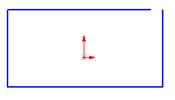
Требования, предъявляемые SolidWorks к выполняемым эскизам приведены в таблице 1.1
Таблица 1.1.
| Контур эскиза должен быть замкнут.
| 
|
| Не должно быть перекрывающихся элементов (т.е. начерченных поверх других).
| 
|
| Контур эскиза не должен содержать самопересечений.
| 
|
Следующий этап на стадии рисования эскиза – задание размеров и ограничений. Размеры добавляются с помощью универсальной для всех размеров кнопки панели «Эскиз» (Sketch).
Черчение эскиза упрощается и ускоряется за счет применения ограничений расположения и формы элементов. Щелчок по кнопке панели «Взаимосвязи и виды» (Sketch Relations) открывает диалоговое окно «Добавить геометрические ограничения». Описание имеющихся ограничений приведено в таблице 1.2.
В SolidWorks не обязательно, чтобы эскиз был полностью определен с помощью размеров и ограничений. Определить эскиз можно и в процессе дальнейшей работы. Однако это приводит к ошибкам на более поздних стадиях работы. Добавление размеров и ограничений к эскизу – не обязательное, но полезное правило. При этом следует учитывать, что размеры и ограничения не должны дублировать друг друга. Это приведет к многочисленным ошибкам при дальнейшем перестроении. Для отображения и редактирования существующих ограничений служит кнопка  .
.
Полностью определенный эскиз позволит избежать появления ошибок в работе, особенно, если в дальнейшем в модель придется внести серьезные изменения.
Чтобы отобразить степень определенности эскиза, в SolidWorks принята кодировка цветом, значение которой приведено в таблице 1.3.
Таблица 1.3.
| Цвет эскиза
| Значение
|
| Черный
| Полностью определенный объект
|
| Красный
| Переопределенный объект (ошибка) - существуют конфликтные или повторные размеры или взаимосвязи
|
| Синий
| Недоопределенный объект - в эскизе отсутствуют некоторые размеры и/или взаимосвязи
|
| Розовый
| Решение не найдено (нельзя создать элемент)
|
| Желтый
| Некорректное решение - недопустимая геометрия, например, нулевая длина линии, дуга нулевого радиуса или самопересекающийся сплайн
|
Примечание: В связи с изложенным выше, не рекомендуется производить перенастройку стандартных цветов эскиза.
В SolidWorks объектная привязка курсора настраивается в разделе «Эскиз – взаимосвязи/привязки» диалогового окна «Настройки пользователя» вызываемого командой «Параметры» меню «Инструменты» или кнопкой  панели «Стандартная». В процессе черчения привязка осуществляется автоматически при этом около курсора появляется подсказка о возникающей привязке.
 .
.
 Когда выбираются различные инструменты эскиза или нанесения размеров, рядом с указателем появляется соответствующий символ. На рисунке показаны указатели следующих инструментов «Прямоугольник», «Окружность», «Сплайн», «Точка», «Отсечь», «Удлинить» и «Размер», но существуют и многие другие.
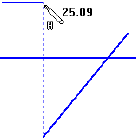 Во время рисования программа SolidWorks отслеживает выполняемое действие и отображает линии формирования, позволяющие работать более эффективно. Например, штриховые линии выравнивают указатель с нарисованными до этого линиями или точками. Когда конечная точка любой создаваемой линии будет выровнена с другой уже нарисованной точкой, данное выравнивание отображается штриховой линией формирования. Это помогает выравнивать конечные точки относительно друг друга, тем самым позволяя рисовать без масштабной сетки.



 2018-01-04
 795
795





