Одна из наиболее часто используемых и необходимых операций - это дублирование объекта - комбинация клавиш Ctrl+D. Дубликат помещается точно над оригинала. При необходимости дубликат можно перетащить мышью или стрелочками клавиатуры в другое место. Для практики нарисуйте узкий прямоугольник и попробуйте составить из его копий квадрат, как на рисунке слева.
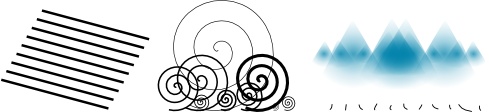
Скорее всего, точно выровнять прямоугольники у вас не получится или это потребует от вас значительных усилий. Но здесь на помощь вам придет диалоговое окно "Выровнять и расставить". Активировать его можно по комбинации клавиш Ctrl+Shift+A или из главного меню "Объект" предпоследний снизу пункт. Как им пользоваться. Выберите все нарисованные вами фигуры, точнее фигуру и все ее копии. Выделять фигуры мы уже научились в начале этого урока. Скорее всего оптимальным способом выделения будет в данном случае выделение рамкой. Откройте диалоговое окно "Выровнять и расставить" и нажмите на кнопку "Центрировать по горизонтальной оси", а затем кнопку "Переместить объекты так, что бы их рамки едва не пересекались". Если навести указатель мыши на кнопку, то в подсказке будет отражено название этой кнопки. Объекты будут расставлены аккуратно друг за другом. Вот некоторые примеры выравнивания и распределения:
Термин Z порядка (порядок по вертикали) относится к порядку наложения объектов в документе. То есть если какие-то объекты находятся выше других, то они должны перекрывать находящиеся ниже объекты. В главном меню "Объект" есть две команды "поднять на передний план" - клавиша Home и "Опустить на задний план" - клавиша End. С помощью этих команд можно поднимать и опускать объекты текущего слоя. Две другие команды "Поднять" Page Up и "Опустить" Page Down, будет действовать только на один один шаг, т.е. изменят порядок только одного объекта на один уровень в Z порядке. Выполняя эти действия несколько раз можно перемещать объекты последовательно от самого верхнего уровня до самого нижнего соответственно.
Попробуйте нарисовать несколько объектов и поэкспериментируйте с порядком их наложения, как мы это сделали на примере ниже:
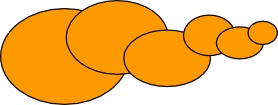
Очень полезной будет в этом случае клавиша Tab которая позволяет выделять объекты по очереди Z порядка. Если изначально не был выбран ни один объект, то нажатие этой клавиши выделит самый нижний объект, в противном случае она выбирает объект на уровень выше выбранных объектов в Z порядке. Комбинация клавиш Shift+Tab работает в обратном порядке, начиная с верхнего объекта и переходя вниз. Изначально Z порядок расставляется по мере создания вами объектов, т.е. вверху находится последний созданный объект. В этом случае, если ни один из объектов не выбран, то нажав Shift+Tab очень удобно выбирать первые созданные объекты.
Практическая часть
Задание 1.
1. Загрузите программу Inkscape, используя для этого ярлык на Рабочем столе или в Главном меню.
2. Ознакомьтесь с элементами программы: Меню, Панели инструментов, Рабочая область, Рабочий лист, Панель свойств.
3. Используя строку состояния, определите расположение начала координат на Рабочем листе.
4. Используя инструменты с панели инструментов и панель свойств, создайте следующие фигуры:
a. Прямоугольники и квадраты:

b. Круги, эллипсы и дуги:

c. Звезды и многоугольники:



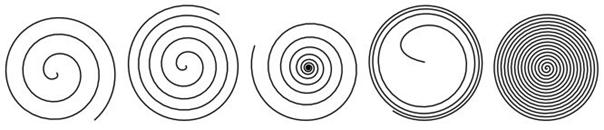
d. Спирали:
5. Сохраните работу.
Задание 2.
Создайте сетку, используя инструмент Линия, клонирование и команду Расставить по сетке:
Контрольные вопросы
1. Каково назначение строки меню?
2. Как выбрать инструмент?
3. Какой инструмент используется для выделения объектов?
4. С помощью какой команды можно изменить цвет заливки и цвет контура?
5. Какой инструмент используется для рисования линий?
6. Рассмотрите элементы панели свойств после выбора различных объектов.



 2018-01-04
 342
342





