

Индивидуальные очистные сооружения: К классу индивидуальных очистных сооружений относят сооружения, пропускная способность которых...

Кормораздатчик мобильный электрифицированный: схема и процесс работы устройства...
Индивидуальные очистные сооружения: К классу индивидуальных очистных сооружений относят сооружения, пропускная способность которых...
Кормораздатчик мобильный электрифицированный: схема и процесс работы устройства...
Топ:
Основы обеспечения единства измерений: Обеспечение единства измерений - деятельность метрологических служб, направленная на достижение...
Эволюция кровеносной системы позвоночных животных: Биологическая эволюция – необратимый процесс исторического развития живой природы...
Процедура выполнения команд. Рабочий цикл процессора: Функционирование процессора в основном состоит из повторяющихся рабочих циклов, каждый из которых соответствует...
Интересное:
Инженерная защита территорий, зданий и сооружений от опасных геологических процессов: Изучение оползневых явлений, оценка устойчивости склонов и проектирование противооползневых сооружений — актуальнейшие задачи, стоящие перед отечественными...
Влияние предпринимательской среды на эффективное функционирование предприятия: Предпринимательская среда – это совокупность внешних и внутренних факторов, оказывающих влияние на функционирование фирмы...
Как мы говорим и как мы слушаем: общение можно сравнить с огромным зонтиком, под которым скрыто все...
Дисциплины:
 2018-01-04 2018-01-04 |
 134 134 |

из
5.00
|
Заказать работу |
|
|
|
|
Оглавление
1. Общая информация по системе E-Autopay – это сервис приема и оплаты заказов. 1
2. Как выставлять счета и добавлять заказы.. 1
3. Как добавить новый товар. 8
4. Редактирование заказа. 11
5. Как создать промоакцию.. 12
6. Настройка способов оплаты.. 15
7. Как смотреть статистику по оплатам.. 16
Общая информация по системе E-Autopay – это сервис приема и оплатызаказов
Через данный сервис нужно:
Выставлять счета клиентам (добавлять заказы)
Сюда также будут попадать заказы с сайта
Формировать и редактировать товары
Делать промокоды
Смотреть статистику по заказам
Для начало работы с сервисом Вам необходимо подключить платежные системы (например, яндекс касса), а после привязать их к системе E-Autopay.
Данный сервис не является платежной системой.
Общийвидеоскринкаст по системе E-Autopayhttps://www.youtube.com/watch?v=3EEFm6o1ziQ
Как выставлять счета и добавлять заказы
Видеоинструкцию можно посмотреть по ссылке
Выставление счетов для физ. лиц https://youtu.be/hQ5fPJ1hvcU
Выставление счетов для юридических лицhttps://www.youtube.com/watch?v=6u8_h9tdTZI
2.1. Для добавления заказа:
· перейдите на вкладку «Заказы» (рис. 1)
· Выберете кнопку «Добавить заказ» (рис. 1)
· Далее выбрать товар (рис. 2)
· Выбрать вариант оплаты (рис. 3)
Для выставления счета на юр. лицо – выберете способ оплаты «оплата для юридических лиц» Рис. 4
· Заполнить данные о клиенте (рис. 5, 6)
· Система автоматически переведет на оплату (рис. 7) или выдаст счет на оплату для юр. лиц (рис. 8)
Заказ попадет в систему E-Autopay как неоплаченный (рис. 9)

Рис. 1


Рис. 2

Рис. 3

Рис. 4

Рис. 5

Рис. 6. Заполнение формы для юр. лица

Рис. 7
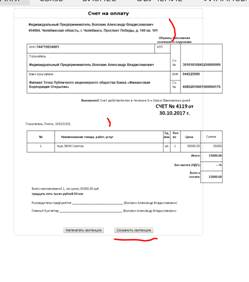
Рис. 8
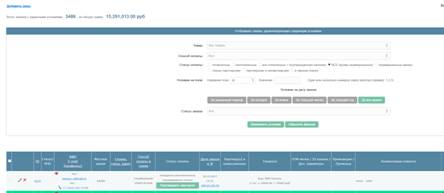
Рис. 9
Через несколько минут клиенту на указанную в заказе почту уйдет письмо, в котором автоматически сформируется ссылка на оплату
Внимание! На почты с доменом mail.ru


После оплаты клиентом, заказ автоматически подтвердиться и выделиться зеленым цветом, клиенту уйдет письмо с доступом к курсу в личном кабинету
Для платежей по способу оплаты «Счет для юридических лиц» автоматически платеж не подтверждается. Необходимо подтвердить вручную после того, как убедитесь, что деньги поступили на ваш расчетный счет.

Как добавить новый товар
3.1. Мы уже создали для Вас товары:
· SMM Cosmos. Живое участие во Владивостоке
· Тренерство. SMM Cosmos. Владивосток
Товар «SMM Cosmos» также подвязан к сайту.
3.2. При клике на кнопку «Принять участие…» на сайте клиент попадает на форму оплаты.
Для того чтобы заявка появилась в E-Autopay клиент должен вбить свои контактные данные и выбрать способ оплаты.
3.3. Но если вы ходите добавить новый товар (например у Вас акция и, чтобы точно посчитать, сколько клиентов пришло с акции, можно добавить новый товар с другим названием (например, SMM Cosmos. Живое участие во Владивостоке со скидкой)
Товар отобразиться в списке товаров для одиночной продажи.
Редактирование заказа
Видеоинструкция по редактированию заказовhttps://www.youtube.com/watch?v=CQewitN1WjM&t=1s
Откроется поле, где можно
· Поменять цену. После изменения цены нажмите сохранить изменения (2
· Внести служебные комментарии
· Поменять данные о клиенте
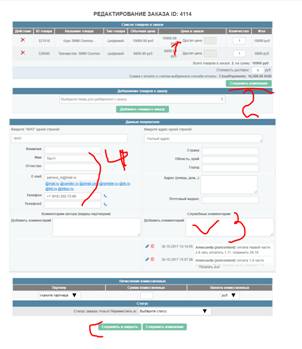
Как создать промоакцию
Видеоинструкция по созданию промокодовhttps://www.youtube.com/watch?v=BpfTtbrr9ZI
Настройка способов оплаты
6.1. Видео инструкция по настройке способо оплаты приведена по ссылкеhttp://support.e-autopay.info/nastrojka-sposobov-oplaty
Для настройки способ оплаты
· перейдите в раздел финансы,
· настройки способ оплаты,
· выберете способы оплаты,
· рекомендуемые отмечены галочками на рис. 10


Рис. 10
Оглавление
1. Общая информация по системе E-Autopay – это сервис приема и оплаты заказов. 1
2. Как выставлять счета и добавлять заказы.. 1
3. Как добавить новый товар. 8
4. Редактирование заказа. 11
5. Как создать промоакцию.. 12
6. Настройка способов оплаты.. 15
7. Как смотреть статистику по оплатам.. 16
Общая информация по системе E-Autopay – это сервис приема и оплатызаказов
Через данный сервис нужно:
|
|
|

Автоматическое растормаживание колес: Тормозные устройства колес предназначены для уменьшения длины пробега и улучшения маневрирования ВС при...

Архитектура электронного правительства: Единая архитектура – это методологический подход при создании системы управления государства, который строится...

Типы сооружений для обработки осадков: Септиками называются сооружения, в которых одновременно происходят осветление сточной жидкости...

Биохимия спиртового брожения: Основу технологии получения пива составляет спиртовое брожение, - при котором сахар превращается...
© cyberpediasu.com 2017-2026 - Не является автором материалов. Исключительное право сохранено за автором текста.
Если вы не хотите, чтобы данный материал был у нас на сайте, перейдите по ссылке: Нарушение авторских прав. Мы поможем в написании вашей работы!