ПрииспользованииГИС-технологииоператорнапервомэтапеполучаетотсканированноеизображениеисходногокартографическогоматериала,визуализированноенаэкранемонитора, котороенеобходимо "оцифровать", т.е.преобразоватьрастровоеизображениеввекторноеисформироватьслоицифровойкарты, полученныеврезультатецифрования (дигитализации). Процесскартографическойгенерализациивэтомслучаевыполняетсяодновременносдигитализацией. Программныесредствагенерализацииизображения, имеющиесявданномпакете, будутрассмотренывотдельномразделеданногопособия.
ГИС-технологиясоставлениякартпредполагаетнаэтомэтапенетолькоформирование, ноиредактированиеслоев. Слоивупрощенномвиде, какужебылосказановыше, можнопредставитьсебеввиденаборалистовпрозрачногопластика, накаждомизкоторыхпоотдельностиизображеныкакэлементыгеографическойосновы(гидрография, населенныепункты, административныеграницы, дорожнаясетьит.д.),такиэлементыспециального (тематического) содержания (ввидезаливок, штриховок).
Листыэтогопластика, наложенныедругнадруга, исоздаюткартографическоеизображение. Точнотакже, какиприсоставлениикартпотрадиционнойтехнологии, впервуюочередьсоздаютсяслоисэлементамигеографическойосновы (гидрография,дорожнаясеть, населенныепункты, границыит.д.), азатем — тематические.
Цифрованиеслоевсодержитнекоторыеособенности. Так, цифруяисходныекартографическиематериалыпоэлементамсодержания, необходиморазличатьвнутрикаждогоэлементаследующиеподуровни:
а) полигон (объекты, представляющиесобойполигон);
б) дуга (объекты, представляющиесобойдуги);
в) точка (точечныеобъекты), например, изэлементовгидрографии: полигон - озёра, водохранилища; дуга — реки; точка — источникиминеральныхводит.д.
MapInfo позволяетнаодномслоесодержатьнесколькоразличныхтиповэлементов (втомчислеитекст).
ВГИС MapInfo имеютсяследующиестандартныеинструментыдляцифрования(панель "Пенал"):
ВГИС MapInfo имеютсяследующиестандартныеинструментыдляцифрования(панель «Пенал»):
Добавитьузел - инструмент, спомощьюкоторогоможнодобавлятьузлыврежимеФорма;
Дуга -инструмент, которыйпозволяетРисоватьдугисугловымразмеромвчетвертьэллипса;
Эллипс - инструмент, спомощьюкоторогоможноРисоватьэллипсыикруги;
Линия - инструмент, Рисующийпрямыелинии;
Стильлинии - Открываетдиалог "Стильлинии", вкоторомможновыбратьстиль, цветитолщинудлялинейныхобъектов;
Полигон (Многоугольник) - инструмент, позволяющийсоздаватьзамкнутыеобласти, ограниченныепрямымилиниями;
Полилиния (Ломаная) - инструмент, позволяющийсоздаватьломаные(незамкнутые) линии;
Прямоугольник - инструмент, позволяющийсоздаватьпрямоугольникииквадраты;
Стильобласти - Открываетдиалог "Стильобласти", вкоторомможновыбратьштриховку, цветистильконтуразамкнутойобласти;
Форма - ВключаетивыключаетрежимФорма, вкоторомможноперемещать, добавлятьиудалятьузлыобъектов;
Скругленныйпрямоугольник - инструмент, позволяющийсоздаватьпрямоугольникииквадратысоскругленнымиуглами;__
Символ (Булавка) - инструмент, которыйпозволяетпомещатьнаКартуточечныеобъекты;
Стильсимвола - Открываетдиалог "Стильсимвола", вкоторомможновыбратьразмер, стильицветсимвола, представляющеготочечныйобъект;
Текст - инструмент, спомощьюкоторогонаКартыилиОтчетыпомещаютсятекстыиподписи;
Стильтекста - Открываетдиалог "Стильтекста", вкоторомможновыбратьгарнитуру, размер, стильицветфонадлятекстовогообъекта.
Например, дляоцифровкилинейногообъектвыбираютследующиеинструменты:(Рис. 6.2.9, Рис. 6.2.10).

1.Выберителинейныйобъект, дляэтогонажмитекнопку " ЛИНИЯ "
2. Выберитестильлинейногообъекта,дляэтогонажмитекнопку " СТИЛЬЛИНИИ "

Используйтеклавишипрокруткидлявыборастиля, цветаитолщинылинии
Рис. 6.2.10. Диалог " СТИЛЬЛИНИИ "
3. Управление слоями.
Дляуправленияслоямииэлементаминанихиспользуетсядиалог "Управлениеслоями" панелиинструментов "Операции" (Рис. 6.3.1).

Длязапускадиалога "УПРАВЛЕНИЕСЛОЯМИ" нажмитеэтуклавишу, илизапуститеэтотдиалогизглавногоменю"КАРТА".

Видимость слояВозможность редактирования
Возможность привязки к узлам объектов
Подписиобъектов
ПоставьтефлажоквданномокнедляактивизациикосметическогоСлояПосленажатияданнойиконкипоявитсяпредставленныйвышедиалог (Рис. 6.3.2).
Наличиеилиотсутствиевсоответствующейячейкенапротивназванияслояфлажкаозначаетвозможностьилиневозможностьвыполнениядействия.
Выставляяфлажкивсоответствующемокошкеможноманипулироватьслоямиизображенияиотключатьрастровуюподложку, т.е. делатьееневидимой, можнопоочереднопросматриватькаждыйоцифрованныйслойсцельюпроверкиправильностивыполнениядействийит.д.
Косметический слой.
Каждоеокно Карты содержиткосметическийслой. Косметическийслойможнопредставитьсебекакчистую, наначальномэтапе, прозрачнуюпленку. Каждыйслойпредставляетразличныеколлекциигеографическихобъектов. Косметическийслой -этопустойслой, лежащийповерхвсехпрочихслоев. Ониспользуетсядляоцифровки,проектированияит.д. Внегопомещаютсяподписи, заголовкикарт, разныеграфическиеобъекты. Косметическийслойвсегдаявляетсясамымверхнимслоем Карты. Егонельзяудалитьизокна Карты. Нельзяизменитьтакжеиегоположениепоотношениюкостальнымслоям.
Выбратьвидштриховки, типлиний, символов _______ишрифтовдляКосметическогослояможнотакжеспомощьюменю "Настройки" исоответствующихкоманд СТИЛЬ... (Рис. 6.3.3).
Содержимоекосметическогослояизменяетсяприизмененииразмераизображениявокне. Заисключениемсимволов, всеобъектыитекстнакосметическомслоеувеличиваютсяилиуменьшаютсяприизмененииразмераизображениявокне.

Длявыборастилейвоспользуйтеськлавишейпрокрутки Создание слоев.
Созданиеслоеввыполняетсянакосметическомслое, которыйпредварительновдиалоге "Управление слоями" активируем, т.е. ставимфлажоквокне "Редактирование" (Рис. 6.3.2). Созданиеслоеввыполняетсяповерхнижнегослоя,которымявляетсярастроваяподложкасотсканированнымизображением Административной карты.
Административные границы.
Слой "Административные границы", хотяэтолинейныеобъекты, лучшеоцифроватькакплощадныеобъектыстем, чтобыможнобыловдальнейшемопределятьплощадиполигонов.

Выбраввпанелиинструментовкоманду "Полигон", задаемкомандой "СТИЛЬПОЛИГОНА " толщину, цветиформуграницырайона, области, республикиит.д. изпоявившейсятаблицыстилейлиний. Послеэтогоподводимкурсоркповоротнойточкеграницырайона, нажимаемлевуюкнопкумыши, ипродвигаемсяксоседнейточкеизломаграницы, приэтомнажимаяналевуюклавишумышивследующейповоротнойточке (точкеизломаграницы). Принаведениикурсоранаконечнуюточкупроведеннойлиниипоявляетсяперекрестие (предварительнодолжнабытьнажатаклавиша " S" (приангл. раскладкеклавиатуры) сочетание ) ипринажатиилевойкнопкимышипроисходитзамыканиеграницы. Такимжеобразомоцифровываютсяостальныеграницырайоновдотехпор, покавсеграницынебудутзамкнуты.
Замечание: Дляоцифровкисмежныхграницполигоновудобнопользоватьсяследующимприемом: удерживаянажатойклавишу Shift, указываемлевойкнопкоймышки (приактивированноминструментецифрования "Многоугольник") вначальнуюточкуобщейграницыполигоновизатемвпоследнююточку. MapInfo автоматическиоцифруетвсюсмежнуюграницу. (Дляобходаполигонапопротивоположнойстороненеобходимоудерживать "Ctrl")..
Дляпросмотрапараметровполигона (площади, координатрабочегопространстваицентратяжестифигуры), стилялинийиспособазаливкинеобходимопроизвестидвойнойщелчоклевойкнопкоймышивнутриполигона.
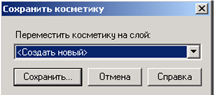
Такимобразом, получаемнаборполигонов, которыесоответствуютграницамрайонов. Затемвменю "КАРТА" выбираемкоманду "СОХРАНИТЬ КОСМЕТИКУ "идалеедляпервогослояуказатьимяфайла, адлявсехпоследующихслоев "Создатьновый" и "Сохранить" (Рис. 6.3.4).
Вдиалогеуказываемимяфайлаиадрессохраняемогофайла, приэтомсохраняемсозданныйслойкак: "Тип файла" "ТАБЛИЦА" (Рис. 6.3.5).
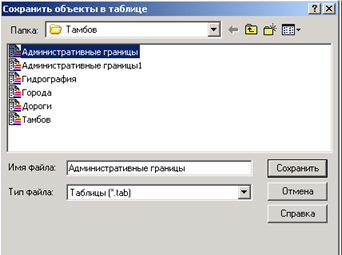
Послесохраненияслой "Административные границы" автоматически
добавитсякспискуслоев, которыемывидимв "Управлении слоями" (Рис. 6.3.6).

Аналогичнымобразомсоздаютсяслои: "Города", "Дороги", "Гидрография", какполигональные, точечныеилинейныеобъектыссоответствующимтипомзначковистилемлиний. (Рис.6.3.7).

Создание базы данных.
ПереходимкследующемушагусозданияэлектроннойкартывГИС MapInfo. Этосозданиебазыданныхиприсвоениеатрибутивнойилисемантическойинформацииобъектамцифровойкарты.
MapInfo содержитвсюграфическую, текстовуюидругуюинформацию, какмыужеговориливыше, втакназываемыхтаблицах. Однойтаблице MapInfo соответствуетодинслойкарты. Каждаятаблицапредставляетсобойнаборфайлов-компонентов:
<имяфайла>.TAB: этотфайлсодержитописаниеструктурыданныхтаблицы.
Онпредставляетсобойнебольшойтекстовыйфайл, описывающийформаттогофайла,которыйсодержитданные;
· <имяфайла>.DAT или <имяфайла>.WKS,.DBF,.XLS: этотфайлсодержиттабличныеданные. Крометого, таблицы, содержащиерастровыеизображения, хранятданныевфайлахформатов BMP, TIF или GIF;
· <имяфайла>.MAP: этотфайлописываетграфическиеобъекты.
· <имяфайла>.ID: этотфайлсодержитсписокуказателей (идентификаторов) награфическиеобъекты, позволяющий MapInfo быстронаходитьобъектынакарте.
Таблицаможетсодержатьтакжеииндексныйфайл. Индексныйфайлпозволяетпроводитьпоискобъектовнакартеспомощьюкоманды НАЙТИ. Еслинеобходимонайтиулицы, городаилиобластисиспользованиемкоманды НАЙТИ,соответствующиеполятаблицыдолжныбытьпроиндексированы. Индексхранитсявфайле: · <имяфайла>.IND.
Наэкранемонитора MapInfo позволяетотображатьтаблицуввиде “Карты”,“Списка” или “Графика”. Каждоепредставлениепоказываетданныевспециальномокне, выбратькотороеможновменю “Окно”.

Рис.6.4.1. Окно "Карты" в MapInfo
Окно Карты представляетинформациювграфическомвиде, неявляясь, посути,картойвобщепринятомвиде, позволяявидетьвзаимноерасположениеданных,анализироватьихивыявлятьзакономерности (Рис. 6.4.1).
Вокнах Карт показываютсягеографическиеобъекты, относящиесяктаблице.
Окно Карты можетсодержатьинформациюсразуизнесколькихтаблиц, приэтомкаждаятаблицапредставляетсяотдельнымслоем.
Окно Списка представляетзаписиизбазыданныхвформатеэлектроннойтаблицы, позволяяприменятьпривычныеприемыработысбазамиданных (Рис. 6.4.2).

Рис. 6.4.2. Окна "Список" и "Карта" в MapInfo.
Вокнах Списков можнопросматриватьиобрабатыватьданныевтрадиционнойформестрокиколонок, котораяобычноиспользуетсявсистемахбазданныхиэлектронныхтаблицах. Каждаяколонкасодержитопределенныйтипинформации (например, полефамилии, адреса, номерателефонаилисуммысчета).
Вокне Списка можноизменять, копировать, удалятьидобавлятьзаписи.
Замечание: Окна "Списка" и "Карты" взаимосвязаны. Векторуна "Карте" соответствуетстрокав "Списке" инаоборот. Удалениезаписиповлечетзасобойудалениеиизображениянакарте. Выделениемышкойобъектав "Списке" подсвечиваетобъектна "Карте". Приоцифровкерастрав "Списке" создаютсяпустыестроки (безинформации) итолькооднаколонка (привыполненииоцифровкивкосметическомслое).
Длязаполнениябазыданныхисозданиятематическойкартынеобходимоизменитьструктуру "Списка" всоответствиистематикойсоздаваемойкарты,например, дляслоя "Границы" необходимовыделитьполяиввести: названиерайона, составпашнипокаждомуадминистративномурайону, составсельскохозяйственныхземель, распаханность (т.е. долюпашнивобщейплощадисельскохозяйственныхугодийрайона), долюсельскохозяйственныхземельврайонеипр. Дляслоя "Населенныепункты" - названиянаселенныхпунктов, числожителейвних. Дляслоя "Потребностьпочввфосфорныхудобрениях" - индексзаписи, дозувнесенияудобрения, номерполясевооборота, площадьполяит.п. ИзменениеструктурыпредставленонаРис.6.4.3.

Рис.6.4.3
Диалогвызываетсяизменю Таблица — Изменить — Перестроить. Далеевыбираетсяимятаблицы, структуракоторойизменяется. Добавлениеполейосуществляетсякнопками Добавить – Удалить поле. Параметрыполявводятсявдиалоге Описание поля (Имя, Тип данных) которыебудутсодержатьсявполеипр.). Вполе Индекс необходимоустановитьфлажки (дляосуществлениязапросовидр. логическихоперацийсобъектами). Вверхнейчастирис. 46 показаноокноспискапослеизмененияструктурытаблицы.
Замечание: Описаниетиповданныхполейможнонайтив "Справочнике" MapInfо.
Посленажатия ОК окносо "Списком" и "Картой", содержащееэтутаблицу,будетзакрыто. Пугатьсяэтогоненадо, такимобразом, MapInfo обновляетструктурутаблицы. Длятого, чтобытаблицавновьотобразилась, необходимовойтивдиалог Управление слоями — Добавить ивперечневыбратьимянеобходимойтаблицы. Онаотобразитсявокне Управления слоями.
Замечание: РасположениеслоеввокнеУправленияслоямиисоответственновокне "Карты" должносоответствоватьпринципу "Слоеногопирога" – самымнижнимдолженбытьрастр (заисключениемпрозрачныхрастров), выше -границы, далеегидрография, дороги, населенныепункты, подписи (еслионивыносятсянаотдельныйслой). Расположениетематическихслоевнеобходимоопределятьисходяизпоставленнойзадачи.
Вводинформациивтаблицуможноосуществитьнесколькимиспособами:
экспортизвнешнихисточниковБД, автоматическийметод (вводплощадей, длинлиний, координат), непосредственноручнойввод. Мырассмотримавтоматическийиручнойвводинформации.
Ручной ввод. а) Данныевводятнепосредственновтабличномвиде (ячейкикакв EXCEL), длячегонеобходимовокне Списка. б) Перейдявокно "Карта", необходимовыбратьнапанелиинструментов Таблицу показатькнопку "Информация" (i) иуказатькурсоромвобъектнакарте, информацияпокоторомувводится. (Рис.6.4.4)

Рис.6.4.4
Автоматический ввод. Данныйметодобычноприменяетсявтехслучаях, когданеобходимополучитьданныепобольшомуколичествуобъектовкарты (площадиучастков, длиныдорог, координатыугловповоротаземлепользованийит.п.), атакжеответнаряднестандартныхвопросов, напримероколичествеполей, содержащихдерново-подзолистыепочвы; общейплощадитрансформируемыхугодийит.д. Дляэтогоиспользуетсяспециальныйязыкзапросов (SQL), которыйвданномпособиинерассматривается.



 2018-01-29
 219
219





