| RGB(R,G,B)
| Возвращает цвет(типа Color), который содержит красную (R), зеленую (G) и синюю (B) составляющие (R,G,B - в диапазоне от 0 до 255).
|
| ARGB(A,R,G,B)
| Возвращает цвет(типа Color), который содержит прозрачность (A), красную (R), зеленую (G) и синюю (B) составляющие (A,R,G,B- в диапазоне от 0 до 255).
|
| clRandom
| Возвращает случайный цвет(типа Color).
|
| GetRed(C)
| Возвращает красную составляющую цвета C–целое число в диапазоне от 0 до 255
|
| GetGreen(C)
| Возвращает зеленую составляющую цвета C–целое число в диапазоне от 0 до 255
|
| GetBlue(C)
| Возвращает синюю составляющую цвета C–целое число в диапазоне от 0 до 255
|
| GetAlpha(C)
| Возвращает составляющую прозрачности цвета C–целое число в диапазоне от 0 до 255
|
Пример5. С помощью функции RGB можно получить любой цвет, указав нужные базовые составляющие.Используя функцию RGB, будем получать различные цвета и закрашивать ими графическое окно с помощью процедуры ClearWindow.
Uses GraphABC; // подключение модуля
begin // начало программы
SetWindowCaption('красный цвет'); // красный цвет
ClearWindow(RGB(255,0,0)); // очистка окна красным цветом
ReadLn; // пауза до нажатия ENTER
SetWindowCaption('зеленый цвет'); // зелёный цвет
ClearWindow(RGB(0,255,0)); // очистка окна зеленым цветом
ReadLn; // пауза до нажатия ENTER
SetWindowCaption('синий цвет'); // синий цвет
ClearWindow(RGB(0,0,255)); // очистка окна синим цветом
ReadLn; // пауза до нажатия ENTER
SetWindowCaption('красный + зелёный =?'); // красный + зелёный
ClearWindow(RGB(255,255,0)); // очистка окна заданным цветом
ReadLn; // пауза до нажатия ENTER
SetWindowCaption('красный + синий =?'); // красный + синий
ClearWindow(RGB(255,0,255)); // очистка окна заданным цветом
ReadLn; // пауза до нажатия ENTER
SetWindowCaption('зелёный + синий =?'); // зелёный + синий
ClearWindow(RGB(0,255,255)); // очистка окна заданным цветом
ReadLn; // пауза до нажатия ENTER
SetWindowCaption('оттенок серого'); // когда всех поровну
ClearWindow(RGB(100,100,100)); // очистка окна серым цветом
ReadLn; // пауза до нажатия ENTER
SetWindowCaption('белый цвет'); // белый цвет
ClearWindow(RGB(255,255,255)); // очистка окна белым цветом
ReadLn; // пауза до нажатия ENTER
SetWindowCaption('чёрный цвет'); // чёрный цвет
ClearWindow(RGB(0,0,0)); // очистка окна чёрным цветом
ReadLn; // пауза до нажатия ENTER
SetWindowCaption('случайный цвет'); // случайный цвет
ClearWindow(clRandom); // очистка окна случайным цветом
End. // конец программы
Цветовые константы
(здесь приведено только несколько цветовых констант, на самом деле в модуле их около 140)
| Цветовая константа
| Цвет
|
| clBlack
| Чёрный
|
| clMaroon
| Красно-коричневый
|
| clGreen
| Зелёный
|
| clOlive
| Желтовато-зелёный
|
| clNavy
| Тёмно-синий
|
| clPurple
| Пурпурный
|
| clSkyBlue
| Голубой
|
| clGray
| Серый
|
| clSilver
| Серебряный
|
| clRed
| Красный
|
| clLime
| Салатовый
|
| clYellow
| Жёлтый
|
| clBlue
| Синий
|
| clFuchsia
| Ярко-розовый
|
| clAquamarine
| Бирюзовый
|
| clLightGray
| Светло-серый
|
| clDarkGray
| Тёмно-серый
|
| clWhite
| Белый
|
Пример6. Получениеи вывод базовых составляющих цвета clAquamarine.
Uses GraphABC; //подключение модуля
Var C: Color; //переменная С типа Color
begin //начало программы
Window.Caption:='Цвет Aquamarine'; // заголовок окна
C:= clAquamarine; //С получила значение clAquamarine
WriteLn('Red=',GetRed(C),
'Green=',GetGreen(C),
'Blue=',GetBlue(C)); // вывод базовых составляющих цвета
End. //конец программы
Пример 7. Получение и вывод базовых составляющих случайного цвета.
Uses GraphABC; //подключение модуля
Var C: Color; //переменная С типа Color
begin //начало программы
Window.Caption:='Случайный цвет'; // заголовок окна
C:= clrandom; //С получила случайное значение
Print(GetAlpha(C), //вывод прозрачности
GetRed(C), // и базовых составляющих цвета С
GetGreen(C),
GetBlue(C));
end. //конец программы
Рисование в графическом окне.
Рисование осуществляется текущим пером Pen (рисование линий и контуров фигур), текущей кистью Brush (заливка замкнутых областей) и текущим шрифтом Font (вывод строк).
Перо
Для рисования линий, контуров фигур и текста используется объект Pen (перо). Объект Pen имеет ряд свойств. Среди них:
- Color – цвет пера (по умолчанию clBlack - чёрный);
- Width – толщина перав пикселах (по умолчанию – 1 пиксел);
- Style – стиль пера(по умолчанию – psSolid);
- X – x-координата текущей позиции пера;
- Y – y-координата текущей позиции пера;
Стили пера
| Значения свойства Styleобъекта Pen
| Стиль линии
| Образец линии
|
| psSolid(по умолчанию)
| Сплошное перо
| 
|
| psClear
| Прозрачное перо
|
|
| psDash
| Штриховое перо
| 
|
| psDot
| Пунктирное перо
| 
|
| psDashDot
| Штрихпунктирное перо
| 
|
| psDashDotDot
| Перо, чередующее штрих и два пунктира
| 
|
Перо по умолчанию пишет чёрной сплошной линией толщиной 1 пиксел. Задать другие значения легко, присваивая свойствам пера нужные значения:
Pen.Color:= clRed; {перо будет писать красным цветом}
Pen.Width:= 3; {толщина пера – 3 пиксела }
Pen.Style:= psDot; {линии будут пунктирные}(
Такого же результата можно достичь, используя следующие процедуры:
SetPenColor(clRed); {перо будет писать красным цветом}
SetPenWidth(3); {толщина пера – 3 пиксела }
SetPenStyle(psDot); {линии будут пунктирные}
| Процедуры движения пера, рисования отрезков
|
| MoveTo(X,Y);
| Перо устанавливается в точку X,Y
|
| LineTo(X,Y);
| Рисуется отрезок от текущей позиции пера до точки (X,Y). Текущая позиция переносится в точку (X,Y).
|
| Line(X1,Y1, X2,Y2);
| Рисуется отрезок от точки (X1,Y1) до точки (X2,Y2). Положение пера не изменяется.
|
| Процедура закраски замкнутой области
|
| FloodFill(X,Y,C);
| Закрашивает замкнутую область одного цвета цветом C, начиная с точки (X,Y), находящейся внутри замкнутой области.
|
Пример 8. Нарисовать диагонали графического окна с помощью поцедуры Line
Uses GraphABC;
Begin
Window.Title:= 'Диагонали окна';
Pen.Color:= clRandom; {случайный цвет пера}
Pen.Width:= 5; {толщина пера – 5 пикселов }
Pen.Style:= psDash; {штриховое перо}
Line(0,0, WindowWidth,WindowHeight);
Line(0,WindowHeight, WindowWidth,0);
end.
Пример9. Нарисовать и закрасить пятиконечную звезду

| Вершины пятиконечной звезды имеют координаты:
A (200,100)
B (295,169)
C (259,281)
D (141,281)
E (105,169)
Красным пером толщиной 4 пиксела нарисовать звезду, используя процедуры рисования MoveTo и LineTo.
Дополнительно: закрасить звезду красным цветом, используя процедуру FloodFill.
|
Uses GraphABC;
Begin
Window.Caption:='Пятиконечная звезда'; // Заголовок окна
Pen.Color:= clRed; // Красный цвет пера
Pen.Width:= 4; // Толщина пера 4 пиксела
{Другой вариант программы, где предыдущие три оператора заменяются процедурами:
SetWindowCaption('Пятиконечная звезда');
SetPenColor(clRed);
SetPenWidth(3);
}
MoveTo(200, 100); // Установить перо в точку А
LineTo(259, 281); // Отрезок АС
LineTo(105, 169); // Отрезок СЕ
LineTo(295, 169); // Отрезок ЕВ
LineTo(141, 281); // Отрезок ВD
LineTo(200, 100); // Отрезок DА
FloodFill(200, 200, clred); // Закраска центрального пятиугольника
FloodFill(200, 104, clRed); // Закраска вершины A
FloodFill(280, 170, clRed); // Закраска вершины B
FloodFill(120, 170, clRed); // Закраска вершины E
FloodFill(240, 240, clRed); // Закраска вершины C
FloodFill(160, 240, clRed); // Закраска вершины D
end.
Как нарисовать круг в графическом окне?

| Центр круга спроектируем на оси координат.
На оси X получаем точку X0, а на оси Y получаем точку Y0.
Это и есть координаты центра круга – (X0,Y0).
Радиус круга обозначен буквой R.
Чтобы задать круг, надо вызвать нужную процедуру и в ней перечислить 3 параметра – координаты центра и радиус: X0,Y0,R.
|
Процедуры рисования круга
| DrawCircle(X0,Y0,R);
| Контур круга (окружность) рисуется текущим пером. Внутренность круга не закрашивается
|
| FillCircle(X0,Y0,R);
| Внутренность круга закрашивается текущей кистью. Контур круга (окружность)не рисуется
|
| Circle(X0,Y0,R);
| Контур круга (окружность) рисуется текущим пером. Внутренность круга закрашивается текущей кистью.
|
Пример 10. Нарисуем пять концентрических окружностей разными стилями пера.
Центр окружностей – точка (320,240).
Uses GraphABC; //подключение модуля GraphABC
begin // начало программы
Window.Caption:= ' «Стильные» окружности'; // заголовок окна
Pen.Color:= clRandom; // задали случайный цвет пера
Pen.Width:= 3; // толщина пера - 3 пиксела
Pen.Style:= psSolid; // стиль пера "Сплошное перо"
DrawCircle(320,240, 220); // нарисовали сплошную окружность R=220
Pen.Style:= psDash; // стиль пера "Штриховое перо"
DrawCircle(320,240, 180); // нарисовали штриховую окружность R=180
Pen.Style:= psDot; // стиль пера "Пунктирное перо"
DrawCircle(320,240, 140); // нарисовали пунктирную окружность R=140
Pen.Style:= psDashDot; // стиль пера "Штрихпунктирное перо"
DrawCircle(320,240, 100); // штрихпунктирная окружность R=100
Pen.Style:= psDashDotDot; // стиль пера "Штрих и два пунктира"
DrawCircle(320,240, 60); // нарисовали окружность таким стилем R=60
end.
Другой вариант программы, где для изменения свойств объекта Pen используются процедуры:
Uses GraphABC; //подключение модуля GraphABC
begin // начало программы
SetWindowCaption('«Стильные» окружности'); // заголовок окна
SetPenColor(clRandom); // задали случайный цвет пера
SetPenWidth(3); // толщина пера - 3 пиксела
SetPenStyle(psSolid); // стиль пера "Сплошное перо"
DrawCircle(320,240, 220); // нарисовали сплошную окружность R=220
SetPenStyle(psDash); // стиль пера "Штриховое перо"
DrawCircle(320,240, 180); // нарисовали штриховую окружность R=180
SetPenStyle(psDot); // стиль пера "Пунктирное перо"
DrawCircle(320,240, 140); // нарисовали пунктирную окружность R=140
end.
Кисть
Для закрашивания внутренностей замкнутых областей используется объект Brush (кисть). Объект Brush имеет ряд свойств:
- Style – стиль кисти(по умолчанию - bsSolid);
- Color – цвет кисти(по умолчанию clWhite - белый);
- Hatch – штриховка(по умолчанию - bhCross);
- HatchBackgroundColor – фон штриховки(по умолчанию clWhite - белый).
Среди свойств кисти определяющим является свойство Style – стиль кисти.
Стили кисти
| Значения свойства Style объекта Brush
| |
| bsSolid
(по умолчанию)
| Сплошная кисть. Закрашивает замкнутую область.
Цвет сплошной кисти задаётся свойством
- Color – цвет кисти(по умолчанию clWhite- белый).
|
| bsClear
| Прозрачная кисть. Закраска не происходит.
|
| bsHatch
| Штриховая кисть. Штрихует замкнутую область.
Для штриховой кисти свойство Color не срабатывает, зато можно устанавливать свойства:
- Hatch – штриховка(по умолчанию bhCross- клетка);
- HatchBackgroundColor – фон штриховки (по умолчанию - белый)
|
Стили штриховки (здесь приведено несколько штриховок, на самом деле в модуле их около 60)
| Значения свойства Hatch объекта Brush
| Штриховка
| Образец штриховки
|
| bhCross
| Прямоугольная клетка
| 
|
| bhDiagonalCross
| Косоугольная клетка
| 
|
| bhBackwardDiagonal
| Косой штрих / / / / /
| 
|
| bhForwardDiagonal
| Косой штрих \ \ \ \ \
| 
|
| bhHorizontal
| Штриховка горизонтальными линиями
| 
|
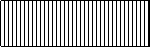
| bhVertical
| Штриховка вертикальными линиями
| 
|
Задание свойств кисти:
Brush.Color:= clGreen; {цвет сплошной кисти - зелёный}
Brush.Style:= bsHatch; {стиль кисти– штриховая кисть}
Brush.Hatch:= bhDiagonalCross; {стиль штриховки – косоугольная клетка}
Brush.HatchBackgroundColor:=clBlue; {задний плана штриховки - синего цвета}
Такого же результата можно достичь, используя следующие процедуры:
SetBrushColor(clGreen); {цвет сплошной кисти - зелёный}
SetBrushStyle(bsHatch); {стиль кисти – штриховая кисть}
SetBrushHatch(bhDiagonalCross); {стиль штриховки – косоугольная клетка}
SetHatchBrushBackgroundColor(clBlue); {задний плана штриховки - синего цвета}
Пример 11. Работа с кистью.
Нарисуем три круга с помощью процедуры Circle.
Эта процедура нарисует круги текущим пером чёрного цвета (по умолчанию), и каждый круг закрасит кистью в зависимости от установленного стиля кисти.
Uses GraphABC; // Подключили модуль GraphABC
begin // Начало программы
Window.Caption:='«Стильные» круги';// Заголовок графического окна
Brush.Color:= clYellow;// Задали цвет кисти - clYellow (жёлтый)
Brush.Hatch:= bhVertical;//Задали стиль штриховки-bhVertical(вертикаль)
Brush.HatchBackgroundColor:=clLime;//Задали фон штриховки-clLime(салатовый)
Brush.Style:= bsClear;// Задали стиль кисти - Прозрачная кисть (bsClear)
Circle(100,240,100); // Нарисовали первый круг
// Видим, что закраска и штриховка отсутствуют
Brush.Style:= bsSolid;// Задали стиль кисти - Сплошная кисть (bsSolid)
Circle(300,240,100); // Нарисовали второй круг
// Закраска цветом кисти clYellow, штриховки нет
Brush.Style:= bsHatch;// Задали стиль кисти - Штриховая кисть (bsHatch)
Circle(500,240,100); // Нарисовали третий круг
// Штриховка - bhVertical, фон штриховки - clLime
end. // Конец программы
Как нарисовать прямоугольник в графическом окне?

| Рассмотрим левый верхний угол прямоугольника. Спроектируем его на оси координат.
На оси X получаем точку X1, а на оси Y получаем точку Y1.
Это и есть координаты левого верхнего угла прямоугольника – (X1,Y1).
Аналогично подробно объяснить про правый нижний угол – (X2,Y2).
|
Чтобы нарисовать прямоугольник – надо вызвать нужную процедуру и в ней перечислить 4 параметра: X1,Y1,X2,Y2.



 2018-01-29
 325
325




