1. Поддержка дисков размером до 2 Тбайт. Следует, правда, отметить, что команда Format, имеющаяся в Windows Server 2003, не позволяет форматировать для использования FAT32 тома, размер которых превышает 32 Гбайт (это касается и форматирования томов программой Setup).
2. Более эффективное расходование дискового пространства. FAT32 использует более мелкие кластеры, что позволяет повысить эффективность использования дискового пространства на 10-15% по сравнению с FAT.
3. Повышенная надежность и более быстрая загрузка программ. В отличие от FAT12 и FAT16, FAT32 обладает возможностью располагать корневой каталог в любой области тома. Кроме того, загрузочный сектор FAT32 был расширен по сравнению с FAT16 и содержит резервные копии жизненно важных структур данных. Повышенная устойчивость FAT32 обусловлена именно этими факторами.
1.3 Ограничения файловых систем и вопросы совместимости
В приведенных ниже таблицах собраны данные о совместимости файловых систем NTFS и FAT, а также ограничения, налагаемые на каждую из этих файловых систем. Этими сведениями нужно пользоваться при создании систем с множественной загрузкой.
Таблица 1 - Поддержка файловых систем операционными системами
| Операционная система
| Файловая система
|
| FAT
| FAT32
| NTFS
|
| MS-DOS, Windows 3.1 х и Windows 95 (версии до OSR2)
| +
| -
| -
|
| Windows 95 OSR2, Windows 98 и Windows ME
| +
| +
| -
|
| Windows NT 4.0
| +
| -
| -
|
| Windows 2000/XP/Server 2003
| +
| +
| -
|
Таблица 2. Ограничения файловых систем в Windows Server 2003
| ограничения
| NTFS
| FAT и FAT32
|
| Размеры
тома
| Минимальный размер тома составляет (фактически) приблизительно 10 Мбайт.
Microsoft рекомендует создавать тома, размер которых не превышает 256 Тбайт минус 64 Кбайт.
С помощью NTFS нельзя форматировать дискеты
| FAT поддерживает различные размеры томов - от объема дискет до 4 Гбайт (тома объемом более 2 Гбайт могут не поддерживаться другими системами).
FAT32 поддерживает тома объемом от 2 Гбайт до 2 Тбайт. Работая под управлением Windows Server 2003, можно форматировать тома FAT32, объем которых не превышает 32 Гбайт
|
| Размеры
файла
| Практический максимум 16 Тбайт минус 64 Кбайт
| FAT и FAT32 поддерживают файлы размером не более 4 Гбайт
|
Размеры кластеров
При форматировании дисковые тома размечаются на кластеры. Это минимальное пространство, выделяемое на диске для файлов. Для любой файловой системы размер кластера по умолчанию определяется размером тома. Ниже приведены сравнительные размеры кластеров для FAT16, FAT32 и NTFS в зависимости от размеров диска(тома).
В Windows Server 2003 минимальный размер тома, который можно задать в оснастке Disk Management, — 8 Мбайт. Реальный объем тома получается чуть больше (около 10 Мбайт).
Таблица 3. Размеры кластеров по умолчанию для FAT16, FAT32
и NTFS в Windows Server 2003
| Размер диска
| Размер кластера FAT16
| Размер кластера FAT32
| Размер кластера NTFS
|
| До 32 Мбайт включительно
| 512 байт
| 512 байт
| 512 байт
|
| 33-64 Мбайт
| 1 Кбайт
| 1 Кбайт
| 512 байт
|
| 65-128 Мбайт
| 2 Кбайт
| 2 Кбайт
| 512 байт
|
| 129-256 Мбайт
| 4 Кбайт
| 4 Кбайт
| 512 байт
|
| 257-512 Мбайт
| 8 Кбайт
| 4 Кбайт
| 512 байт
|
| 513-1024 Мбайт
| 16 Кбайт
| 4 Кбайт
| 1 Кбайт
|
| 1025-2048 Мбайт (2 Гбайт)
| 32 Кбайт
| 4 Кбайт
| 2 Кбайт
|
| 2049-4096 Мбайт (4 Гбайт)
| 64 Кбайт
| 4 Кбайт
| 4 Кбайт
|
| 4097-8192 Мбайт (8 Гбайт)
| Не поддерживается
| 4 Кбайт
| 4 Кбайт
|
| 8193-16384 Мбайт (16 Гбайт)
| Не поддерживается
| 8 Кбайт
| 4 Кбайт
|
| 16385-32768 Мбайт (32 Гбайт)
| Не поддерживается
| 16 Кбайт
| 4 Кбайт
|
| От 32 Гбайт
| Не поддерживается
| Не поддерживается
| 4 Кбайт
|
Методика и порядок выполнения работы
Чтобы дефрагментировать том
1. Для запуска программы дефрагментации диска нажмите кнопку Пуск, выберите команды Все программы, Стандартные, Служебные и Дефрагментация диска.
Или в меню «Мой компьютер» команда «Управление» (рис.1).

Рисунок 1 – Меню «Мой компьютер»
Для выполнения этой процедуры необходимо войти в систему с учетной записью «Администратор» или члена группы «Администраторы». Если компьютер подключен к сети, то параметры сетевой политики могут запретить выполнение данной процедуры.
Перед дефрагментацией томов необходимо их проанализировать. Это позволит определить, стоит ли тратить время на дефрагментацию томов.
2. Выберите том, который требуется проверить на наличие фрагментированных файлов и папок, и нажмите кнопку Анализ.
По завершении анализа тома программа дефрагментации диска выводит результаты анализа. Также выводится диалоговое окно с сообщением о том, нуждается ли данный том в дефрагментации.
3. Нажмите кнопку Вывести отчет, чтобы просмотреть отчет об анализе, содержащий более подробные сведения о томе и список наиболее фрагментированных файлов.

Рисунок 2 – Отчет об анализе
4. Выберите том, который требуется дефрагментировать, и нажмите кнопку OK.
Для полной и правильной дефрагментации с помощью программы «Дефрагментация диска» том должен иметь не менее 15% свободного пространства. Программа «Дефрагментация диска» использует этот объем как область для сортировки фрагментов файлов. Если объем составляет менее 15% свободного пространства, то программа «Дефрагментация диска» выполнит только частичную дефрагментацию.
5. Чтобы прервать или приостановить дефрагментацию тома, нажмите кнопку Остановка или Пауза соответственно.
По завершении дефрагментации результаты будут отображены графически в соответствующем поле.
6. Нажмите кнопку Вывести отчет, чтобы просмотреть отчет о дефрагментации, содержащий подробные сведения о дефрагментированном томе.
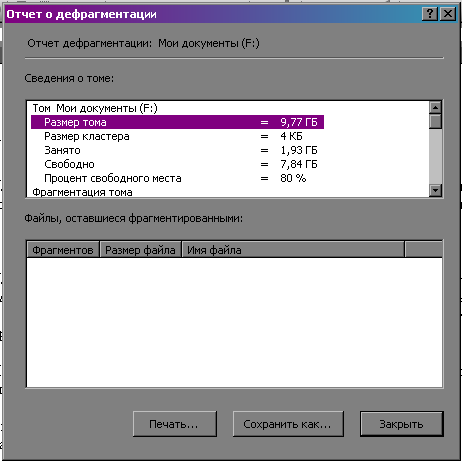
Рисунок 3 – Отчет о дефрагментации
Вопросы для защиты работы
1. От каких факторов зависит время, необходимое для дефрагментации?
2. Что такое фрагментация?
3. Почему фрагментируются тома?
4. Что такое дефрагментация?
5. Что представляют собой линии в полях результатов анализа и дефрагментации?
6. В чем отличие файловой системы FAT от FAT 32?
Лабораторная работа № 6



 2018-01-13
 214
214





