Занятие 6.3
Табличный редактор Excel.
Работа с ячейками
ПЕРЕМЕЩЕНИЕ КУРСОРА ПО ЯЧЕЙКАМ ЛИСТА EXCEL
Перемещение по ячейкам листа осуществляется с помощью курсора (управляемый черный прямоугольник). Чаще всего при заполнении данными листов Excel необходимо перемещаться к соседней ячейке. Но иногда требуется переместиться к любым отдаленным ячейкам.
Например, в конец / начала прайса и т.п. Каждая ячейка под курсором является активной. Просмотр содержимого листов Excel следует условно разделить на 2 типа:
1) просмотр с помощью перемещения курсора
2) просмотр с помощью дополнительных инструментов предназначенных для просмотра без перемещения курсора. Например, полосы прокрутки листа.
Перемещение курсора к соседней ячейке в низ
Переместите курсор к нижней (следующей) ячейке. При загрузке программы по умолчанию курсор расположен на ячейке с адресом A1. Вам нужно перейти на ячейку A2. Для этого решения есть 5 вариантов:
1. Просто нажмите клавишу «Enter».
2. Перемещение по ячейкам стрелками. (Все стрелки клавиатуры влияют на перемещение курсора соответственно со своим направлением).
3. Наведите курсор мышки на ячейку с адресом A2 и сделайте щелчок левой кнопкой мыши.
4. С помощью инструмента «Перейти…» (CTRL+G или F5).
5. Используя поле «Имя» (расположенное слева от строки формул).
Со временем в процессе работы с Excel вы заметите, что каждый вариант обладает своими преимуществами в определенных ситуациях. Иногда лучше нажать мишкой, а иногда перемещать курсор лучше клавишей «Enter». Также дополнительным примером может послужить данное задание как в Excel можно находить решения в несколько способов.
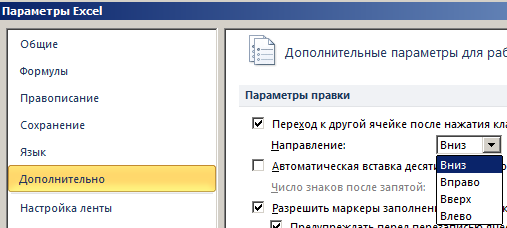
По умолчанию в Excel параметр перемещения курсора после нажатия клавиши «Enter» направлено в низ, на нижнюю ячейку (а если нажать SHIFT+ENTER, то курсор перейдет на верхнюю ячейку). При необходимости это можно изменить в настройках программы. Открываем окно «Параметры Excel» через меню «Файл»-«Параметры». В появившемся окне следует выбрать параметр «Дополнительно». Нас интересует здесь: «Переход к другой ячейке после нажатия клавиши ВВОД». Ниже в опции направление указать желаемое… как показано на рисунке:
Помните об изменениях в этой настройке, чтобы делать свою работу в Excel более комфортной. В определенных ситуациях заполнения / изменения данных вам будет приходиться часто пользоваться данной возможностью. Очень удобно, когда курсор сам перемещается в нужном направлении после ввода данных в ячейку. А таблицы в листах для заполнения данных могут быть как вертикальные, так и горизонтальные.
Перемещение курсора в конец листа
Задание 1. Проверим количество строк в листе. Откройте новый чистый лист и поместите курсор в любую колонку. Нажмите на клавиатуре клавишу END, а потом «стрелка вниз» (или комбинация CTRL+«стрелка вниз»). И вы увидите, что курсор переместился в последнюю строку листа. Если нажать комбинацию клавиш CTRL+HOME, то курсор переместится в первую ячейку листа A1.
Задание 2. Теперь проверим адресное наименование последней колонки и их количество. Нажмите комбинацию клавиш CTRL+«стрелка вправо» (или клавишу END, а потом «стрелка вправо»). Тогда курсор переместится в последнюю колонку с адресным наименованием XFD.
Чтобы узнать какая по счету последняя колонка листа, необходимо переключить стиль отображения адресов ссылок на ячейки. Для этого необходимо зайти: «Файл»-«Параметры»-«Формулы» и отметить галочку «Стиль ссылок R1C1», нажать OK. После чего в наименованиях колонок вместо букв будут отображаться цифры. Порядковый номер последней колонки листа 16384. После чего в таком же порядке снимите галочку, чтобы вернуть стандартный стиль колонок с латинскими буквами.
Таблица действий для перемещения курсором Excel
| Горячие клавиши
| Действие
|
| Enter
| Стандартное смещение курсора на ячейку вниз. При необходимости в настройках можно изменить в любое направление.
|
| Щелчок мышкой
| Перемещение на любую ячейку.
|
| Стрелки: вверх, вправо, вниз, влево.
| Смещение на одну ячейку в соответствующем направлении к конкретной стрелки.
|
| CTRL+G или просто F5
| Вызов диалогового окна «перейти до:» для ввода адреса ячейки на который нужно сместить курсор.
|
| CTRL+HOME
| Переход на первую ячейку А1 с любого места листа.
|
| CTRL+END
| Переход на перекресток между последней записью строки и последней записью столбца.
|
| CTRL+ «любая стрелка» или END потом «любая стрелка»
| До первой / последней отрезка записи в строке или столбце. Перемещение происходит в направлении соответствующей стрелки.
|
| PageUp и PageDown
| Прокрутка одного экрана вверх или вниз.
|
| Alt+PageUp и Alt+PageDown
| Прокрутка одного экрана вправо или влево.
|
| CTRL+PageUp и CTRL+PageDown
| Переход на следующий / предыдущий лист.
|
ДИАПАЗОН ЯЧЕЕК В EXCEL
Диапазон – это выделенная прямоугольная область прилегающих ячеек.
Диапазоны используют:
· при заполнении данных;
· при форматировании;
· при очистке и удалении ячеек;
· при создании графиков и диаграмм и т.п.
В формулах диапазон записывается адресами двух ячеек, которые разделенные двоеточием. Верхняя левая и правая нижняя ячейка, которая входит в состав диапазона, например A1:B3.
Обратите внимание! Ячейка, от которой начинается выделение диапазона, остается активной. Это значит, что при выделенном диапазоне данные из клавиатуры будут введены в его первую ячейку. Она отличается от других ячеек цветом фона.
К диапазонам относятся:
1. Несколько ячеек выделенных блоком (=B5:D8).
2. Одна ячейка (=A2:A2).
3. Целая строка (=18:18) или несколько строк (=18:22).
4. Целый столбец (=F:F) или несколько столбцов (=F:K).
5. Несколько несмежных диапазонов (=N5:P8;E18:H25;I5:L22).
6. Целый лист (=1:1048576).

Все выше перечисленные виды блоков являются диапазонами.
Выделение диапазонов – это одна из основных операций при работе с Excel.
Занятие 6.3
Табличный редактор Excel.
Работа с ячейками
ПЕРЕМЕЩЕНИЕ КУРСОРА ПО ЯЧЕЙКАМ ЛИСТА EXCEL
Перемещение по ячейкам листа осуществляется с помощью курсора (управляемый черный прямоугольник). Чаще всего при заполнении данными листов Excel необходимо перемещаться к соседней ячейке. Но иногда требуется переместиться к любым отдаленным ячейкам.
Например, в конец / начала прайса и т.п. Каждая ячейка под курсором является активной. Просмотр содержимого листов Excel следует условно разделить на 2 типа:
1) просмотр с помощью перемещения курсора
2) просмотр с помощью дополнительных инструментов предназначенных для просмотра без перемещения курсора. Например, полосы прокрутки листа.



 2018-01-13
 1305
1305





