Порядок работы
1. Запустите текстовый редактор MicrosoftWord.
2. Установите параметры шрифта: гарнитура шрифта — TimesNewRoman, размер шрифта — 14, начертание — обычное.
Наберите заголовок:
Лабораторная работа 2
Ф.И.О. студента группа
Наберите заголовок:
Задание 2.1. Форматирование абзацев текста.
3. Наберите один абзац текста по образцу.
Образец текста
Перед набором текста необходимо задавать помимо параметров шрифта параметры абзаца. Для этого надо воспользоваться вкладкой Главная/Абзац и в открывшемся окне установить параметры выравнивания текста на листе бумаги, параметры первой строки, межстрочного расстояния и межабзацного интервала.
4. Скопируйте набранный Образец текста пять раз через <Enter>
(Главная / значок Копировать или <Ctrl + C> ,)
/(Главная / Вставить или <Ctrl + V> ,).
5. Выделив первый абзац текста, установите следующие параметры абзаца (Главная/Абзац /вкладка Отступы и интервалы):
первая строка — первая строка (отступ по умолчанию);
межстрочный интервал — 1,5 строки;
выравнивание — по ширине.
Краткая справка. Выделение абзаца текста производится двойным щелчком мыши слева от абзаца.
6. Выделив второй абзац текста, установите следующие параметры абзаца:
первая строка — первая строка (отступ 2 см);;
межстрочный интервал — одинарный;
выравнивание — по левому краю.
7. Выделив третий абзац текста, установите следующие параметры абзаца:
первая строка — нет;
межстрочный интервал — двойной;
выравнивание — по правому краю.
8. Выделив четвертый абзац текста, установите следующие параметры абзаца:
первая строка — отступ на 1,5 см;
отступ справа — 4 см;
межстрочный интервал — множитель 1,8;
выравнивание — по ширине.
Наберите заголовок:
Задание 2.2. Обрамление абзацев.
Выделяя абзацы текста, установите следующие параметры рамки (Главная/кнопка Границы и заливка/ вкладка Граница).
Первый абзац:
тип линии — обычная линия;
цвет — авто;
ширина — 0,5 пт.;
применить — к абзацу;
тип обрамления — рамка.
Третий абзац:
тип линии — обычная линия;
цвет — синий;
ширина — 2,25 пт.;
применить — к абзацу;
тип обрамления — линии слева и справа.
Пятый абзац:
тип линии — пунктирная линия;
цвет — красный;
ширина — 1,5 пт.;
применить — к абзацу;
тип обрамления — линии слева и справа.
Наберите заголовок:
Задание 2.3. Заливка абзацев.
Выделяя абзацы текста, установите следующие параметры заливки (Главная/Границы и заливка /вкладка Заливка).
Второй абзац:
заливка — светло-желтый цвет;
узор — 10%;
применить — к абзацу.
Четвертый абзац:
заливка — сиреневый цвет;
узор — светлый по диагонали вниз;
применить — к тексту.
Наберите заголовок:
Задание 2.4. Задание межабзацных расстояний.
Выделите весь текст командой Выделить все и задайте межабзацное расстояние 24 пт. командой Главная/Абзац / вкладка Отступы и интервалы/Интервал перед — 24 пт.
Наберите заголовок:
Задание 2.5. Задание колонтитулов.
1. Установите вид документа — «Разметка страницы».
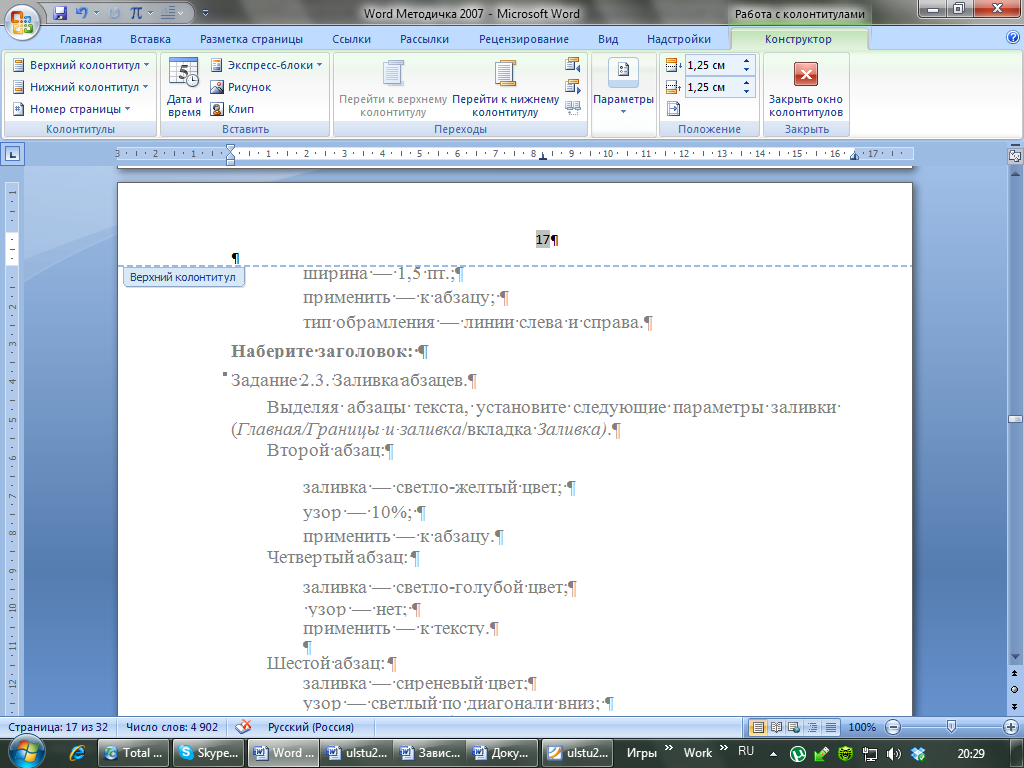
2. Задайте колонтитулы документа (Вставка/Верхний колонтитул) и (Вставка/Нижний колонтитул). Изучите встроенные форматы Колонтитулов, подводя к ним курсор мыши. В колонтитулы введите следующую информацию:
Рис.2.1
в верхний колонтитул — Ф.И.О., дата, время, см. рис.2.1.
в нижний колонтитул — название учебного заведения и номера страниц.
Краткая справка. Выбрать соответствующий формат Колонтитулов, где можно задать дату, время и номер страницы, при необходимости выбрать формат Изменение верхнего или нижнего. Обратите внимание, что при вводе колонтитулов основной текст приобрел бледный цвет и стал недоступен. Окончание работы с колонтитулами производится кнопкойЗакрыть панели Колонтитулы. Колонтитулы видны только в виде Разметка страницы.
3. Установите параметры страницы и расстояние от края до колонтитула как на рис. 2.2. (Разметка страницы/Поля/Настраиваемые поля).

Рис.2.2. Задание параметров страницы и расстояния от края до колонтитула
4. Измените вид экрана на обычный (Вид/Черновик). Обратите внимание, что колонтитулы не видны в обычном виде документа.
5. Сохраните набранный документ в папке Мой Word с предложенным именем или с именем «Лаб2.doc».
Лабораторная работа 3



 2018-01-30
 609
609




