После запуска программы Xilinx ISE создадим новый проект. Первым шагом задается имя проекта, путь к папке, в которую он будет сохранятся и тип источника верхнего уровня (рисунок 2.3). В нашем случае, тип источника верхнего уровня – HDL.

Рисунок 2.3 – Меню создания проекта
На следующем шаге определяемся с аппаратным обеспечением, на котором будем работать (рисунок 2.4). В нашем случае платформа не важна. По-этому, как и в предыдущей работе, выберем аппаратную часть «ZYNQ XC7Z020»

Рисунок 2.4 – Меню выбора аппаратного обеспечения
После создания проекта откроется основное окно рабочей среды. Чтобы добавить новый модуль, нужно во всплывающем меню проекта, на вкладке «Hierarchy», выбрать кнопку «New Source» (рисунок 2.5).
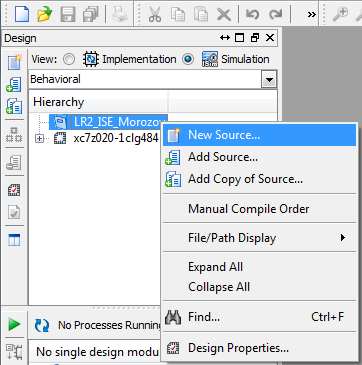
Рисунок 2.5 – Всплывающее меню проекта
Первым шагом, при создании нового модуля, задаем его имя и тип. В нашем случае, тип модуля должен быть «Verilog Module». Так же необходимо проследить, чтобы был отмечен пункт «Add to project» (рисунок 2.6).

Рисунок 2.6 – Меню создания модуля
Далее задаются входы и выходы нового модуля (рисунок 2.7).

Рисунок 2.7 – Меню задания входов и выходов нового модуля
После создания нового модуля открывается редактор кода. В коде необходимо описать работу устройства, передающего данные на вход интерфейса RS-232, принятые 8-ми разрядной шине. Проект состоит из нескольких модулей, описывающих работу отдельных устройств, таких как: буфер FIFO (BuferFIFO), счетчик (Counter), мультиплексор (Multiplex), дешифратор (Decoder) и трансмиттера (Transmitter). На рисунке 2.8 представлен редактор кода буфера FIFO.

Рисунок 2.8 – Редактор кода модуля
Тестирование
Для тестирования создается новый модуль. Алгоритм его создания ничем не отличается от создания рабочего модуля за одним не большим исключением: тип рекомендуется указывать «Verilog Test Fixture» (рисунок 2.9). В этом случае, в фале, сразу генерируется основной код тестового модуля.
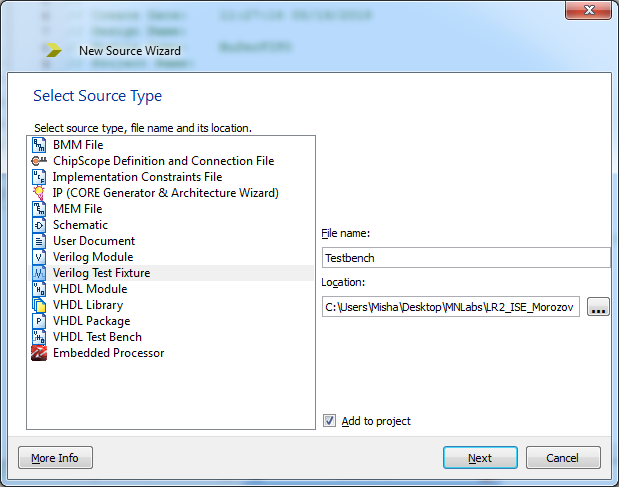
Рисунок 2.9 – Меню создания тестового модуля
Затем, по требованию программы, привязываем тестовый модуль к верхнему модулю в дереве.
После того, как тестовый модуль написан, можно запустить симуляцию. Для этого, в разделе «Design» должен стоять флажок на пункте «Simulation», в разделе «Hierarchy» выделен тестовый модуль. После щелчка по пункту «Simulate Behavioral Model» из раздела «ISim Simulator» запуститься симуляция.
Симуляция проходит в несколько этапов. Сначала, всегда, запускается процесс проверки синтаксиса (Behavioral Check Syntax). Если ошибок не обнаружено происходит симуляция модели. В дополнение нужно сказать, что процесс проверки ошибок синтаксиса (Behavioral Check Syntax) можно запускать отдельно.
В результате появляется окно «ISim» (рисунок 2.10). В нем можно увидеть диаграмму входных и выходных сигналов. Также, в разделе «Instance and Process Name» можно увидеть другие сигналы, не попавшие на диаграмму. Чтобы увидеть уровень напряжения нужного сигнала, необходимо перетащить его на панель «Name».

Рисунок 2.10 – Окно результатов симуляции



 2019-08-03
 223
223





