Установка Антивируса Касперского не должна вызвать у вас затруднений. Она сделана по общепринятым стандартам.
Для установки запустите на выполнение файл setup.exe из установочного комплекта. Если установочный комплект у вас в виде самораспаковывающегося архива (один файл с расширением. exe), запустите его на выполнение. Если антивирус вы приобрели на диске, скорее всего, при помещении диска в привод запрос на установку появится автоматически.
Может появиться окно Windows 7 с запросом, разрешать ли устанавливать новое про-граммное обеспечение на ваш компьютер. Для продолжения установки следует в этом окне щелкнуть мышью по кнопке Да.
Первое окно программы установки представлено на рис. 5.1. Если вы желаете устано-вить антивирус с параметрами по умолчанию (при этом программа установки не задает вам дополнительных вопросов), сразу щелкните мышью по кнопке Далее.
А. Н. Лебедев. «Windows 7 и Office 2010. Компьютер для начинающих. Завтра на работу»
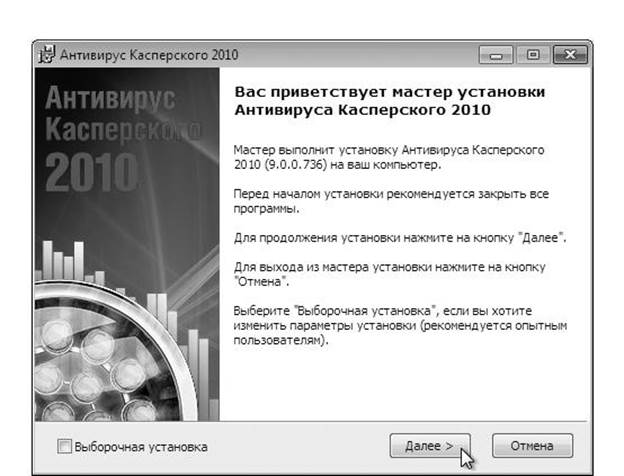
Рис. 5.1. Первое окно программы установки Антивируса Касперского
Если же вы опытный пользователь и хотите выбрать путь для установки и набор уста-навливаемых компонентов самостоятельно, сначала установите флажок Выборочная уста-новка, а уж затем щелкните мышью по кнопке Далее.
Во втором окне (рис. 5.2) показывается лицензионное соглашение. Изучив его, щелк-ните мышью по кнопке Я согласен.
А. Н. Лебедев. «Windows 7 и Office 2010. Компьютер для начинающих. Завтра на работу»

Рис. 5.2. Отображение лицензионного соглашения
Если вы не включали флажок Выборочная установка, следующим появится окно, показанное на рис. 5.3. Вам предлагается поучаствовать в программе обмена информа-цией по проблемам с вирусами. Прочитайте внимательно условия участия и сделайте свой выбор. Если вы решились участвовать, установите флажок Я принимаю условия участия в Kaspersky security network. Либо снимите этот флажок, если не хотите тратить на это время. Сразу после щелчка мышью по кнопке Установить начнется установка антивируса на ваш компьютер.
А. Н. Лебедев. «Windows 7 и Office 2010. Компьютер для начинающих. Завтра на работу»

Рис. 5.3. Предложение участия вKaspersky security network
Если вы выбрали выборочную установку, появится окно, представленное на рис. 5.4. В этом окне в поле Папка назначения можно выбрать папку, куда будет устанавливаться про-граммное обеспечение антивируса. Можно щелкнуть мышью по кнопке Обзор и указать любую папку, например созданную вами заранее специально для установки этого антиви-руса. Затем щелкните мышью по кнопке Далее.
А. Н. Лебедев. «Windows 7 и Office 2010. Компьютер для начинающих. Завтра на работу»

Рис. 5.4. Указание папки для установки Антивируса Касперского
В появившемся окне (рис. 5.5) показаны компоненты антивируса. По умолчанию они все включены для установки. Можно не устанавливать часть компонентов, если вы считаете, что они вам не нужны. Для этого щелкните по значку слева от названия соответствующего компонента и выберите значение «Не устанавливать». После отключения ненужных компо-нентов щелкните мышью по кнопке Далее.
А. Н. Лебедев. «Windows 7 и Office 2010. Компьютер для начинающих. Завтра на работу»

Рис. 5.5. Выбор устанавливаемых компонентов Антивируса КасперскогоСледующее окно (рис. 5.6) оповещает, что все готово к установке. Щелкните в нем
мышью по кнопке Установить.
А. Н. Лебедев. «Windows 7 и Office 2010. Компьютер для начинающих. Завтра на работу»

Рис. 5.6. Оповещение о готовности к установке
Начнется процесс установки. При этом отображается окно с индикатором (рис. 5.7), позволяющим вам судить о доле проделанной работы.
А. Н. Лебедев. «Windows 7 и Office 2010. Компьютер для начинающих. Завтра на работу»

Рис. 5.7. Индикатор проделанной работы по установке
После завершения установки появится окно с предложением активации установлен-ного антивирусного средства. Вы можете ввести код активации, полученный при покупке антивируса, либо использовать пробную версию (она будет работоспособной некоторое время), но для ее активации потребуется установленное подключение к Интернету. Можно отложить активацию на какое-то время, для чего надо выбрать пункт Активировать позже.



 2017-05-13
 557
557





