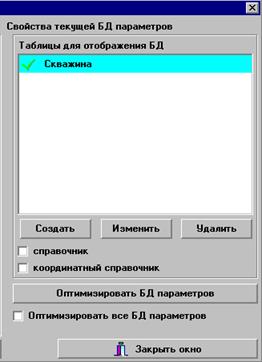
Левая половина диалогового окна Редактирование реестра БД называется Свойства текущей БД параметров (рис. 2.50). Здесь происходит Создание, изменение и удаление таблиц для отображения БД с помощью соответствующих кнопок.
Рис. 2.50
Картографический редактор позволяет создавать несколько таблиц для одной БД, которые лишь по-разному будут отображать данные по полям, или отличаться списком отображаемых полей, или иметь разное оформление ячеек. Изменение информации в БД производится в режимах редактирования параметров, и при смене значения поля БД, которое настроено на отображение в таблице, на карте автоматически производится актуализация текущего состояния. Вам уже не потребуется двойной работы по изменению значений в БД и соответствующей корректировкой на карте. Программа выполнит эти действия автоматически.
Для БД, которые содержат информацию, не отображаемую на графике, таблицы не требуются. Создание таблицы целесообразно в том случае, когда необходимо отображать информацию, содержащуюся в БД на карте, рядом с графическим элементом, как показано на Рис. 2.51 (пример участка планшета, с вынесенной информацией из БД по колодцам).
Рис. 2.51
При активизировании кнопки Создать открывается рабочая страница системы управления таблиц NetCalc (Рис. 2.52).
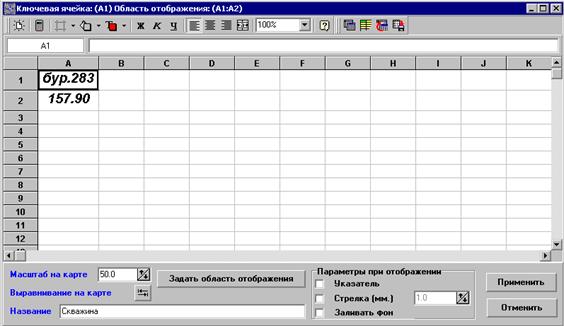
Рис. 2.52
В этом окне и осуществляется Создание таблиц.
Рабочая страница разделена на ячейки, колонки обозначены букВами, строки - цифрами.
Щелкните на любой ячейке вашей рабочей страницы - таким образом вы пометите ее черным цветом. В левом нижнем углу рабочей страницы будет показан адрес рабочей ячейки, например, A1. Справа и внизу на рабочей странице вы найдете линейки со стрелками прокрутки. Щелкнув мышью на одной из стрелок, вы сможете пролистывать рабочую страницу. То же можно делать с помощью кнопки, находящейся между стрелками на линейке прокрутки. Поместив на нее курсор мыши, нужно нажать и тянуть. Так вы сможете передвигаться по странице еще быстрее. Пролистывать рабочую страницу можно и с помощью клавиатуры. Так, нажатие на клавиши [PgUp] и [PgDn] приводит к перемещению на страницу вверх и вниз соответственно, а одновременное нажатие на клавиши Ctrl ® и Ctrl приводит к перемещению на страницу вправо и влево соответственно. На рабочей странице в вашем распоряжении будет 255 колонок и 32768 строк. Строки пронумерованы от 1 до 32768, колонки названы букВами и комбинациями букв. После 26 букв латинского алфавита следуют комбинации букв от AA, AB и т.д.
Кнопки панели инструментов позволяют быстро и легко вызывать различные функции NetCalc. Для того, чтобы узнать какое действие выполняется при нажатии на кнопку из линейки инструментов, достаточно подвести к ней курсор мыши и высветится нужная подсказка.
Подробное описание работы в таблице NetCalc см. в Руководстве по NetCalc.
Список электронных таблиц
Активизация команды Список электронных таблиц в меню Файл включает режим создания и редактирования независимой табличной информации, представляемой на карте в качестве дополнительного средства для создания отчетности и репрезентативности.
В диалоговом окне Таблицы, открывающемся при вводе данной команды, нажмите кнопку Создать новую и вы окажетесь на рабочей странице системы NetCalc, связанной с картографическим редактором Mapproj – в электронной таблице.



 2017-05-16
 310
310