и оформления презентаций
Цель работы: овладение практическими навыками разработки и созданием новой презентации с типовой разметкой слайдов, т.е. с применением макетов текста, макетов содержимого или макетов текста и содержимого.
Порядок работы:
1. Ознакомиться с окном PowerPoint;
2. Разработать структуру презентации;
3. Освоить операции по созданию, удалению, копированию и перемещению слайдов;
4. Освоить операции добавления/удаления различных объектов на слайд;
5. Освоить приемы оформления отдельных слайдов и презентации в целом.
Теоретические сведения
Запуск программы
1. На панели задач щелкните кнопку Пуск.
2. В открывшемся меню щелкните команду Все программы.
3. Из открывшего списка программ, щелкните Microsoft PowerPoint.
4. Откроется диалоговое окно, в котором предлагаются Варианты начальных действий пользователя.
Выберите один из режимов создания новой презентации или откройте уже существующий.
Интерфейс программы

Режимы программы
1. 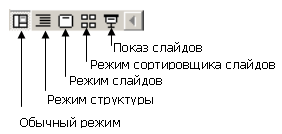 Обычный режим – в данном режиме отображаются три области: структуры, слайда и заметок. Они позволяют одновременно работать над всеми аспектами презентации. Размеры областей можно изменять, перетаскивая их границы.
· Область структуры служит для работы над текстовым содержанием и развертывания содержимого презентации. Позволяет вводить текст презентации, изменять уровни и порядок элементов списков, а также порядок слайдов.
· В Области слайда отображается полное содержание отдельного слайда с учетом форматирования. Область позволяет добавлять в слайд рисунки, аудио - и видеофрагменты, анимацию и гиперссылки.
· Область заметок служит для добавления заметок докладчика или сведений для аудитории.
2. Для работы со слайдами презентации могут быть также использованы Р ежим структуры и Р ежим слайдов. Основное их отличие от Обычного режима состоит в том, что в первом случае большую часть рабочей области окна PowerPoint занимает Область структуры, а во втором – Область слайда. Это оказывается удобным при работе над соответствующим аспектами презентации.
3. В Режиме структуры размеры рабочей зоны Структуры гораздо больше, чем области слайда и заметок.
4. Режим сортировщика слайдов позволяет просмотреть все слайды презентации, а также организовать порядок следования слайдов.
5. Режим Показ слайдов позволяет осуществлять предварительный просмотр слайдов в том виде, в котором они будут отображаться в процессе демонстрации.
Примечание. Переключаться между режимами можно также с помощью соответствующих команд ленты Вид.

Создание пустой презентации
1. Запустите PowerPoint.
2. В открывшемся диалоговом окне установите флажок Создать презентацию, используя в положение пустую презентацию.
3. Появится диалоговое окно Создание слайда, содержащее макеты слайдов.
4. При создании презентации в категории Щелкните автомакет: автоматически выделен макет Титульного слайда.
5. Щелкните кнопку ОК.
Microsoft PowerPoint автоматически создаст пустой титульный слайд.
Работа с текстом
Ввод текста
1. Для ввода текста в Область слайда – установите указатель мыши в текстовое поле. Текстовая рамка выделиться (появятся маркеры). Введите текст.
2. Для ввода текста в Область Структуры – установите указатель мыши в Область Структуры и введите текст.
Для ввода текста в Область заметок – установите указатель мыши в Область заметок и введите текст.
Форматирование текста




 2019-12-20
 235
235





