

Своеобразие русской архитектуры: Основной материал – дерево – быстрота постройки, но недолговечность и необходимость деления...

Кормораздатчик мобильный электрифицированный: схема и процесс работы устройства...
Своеобразие русской архитектуры: Основной материал – дерево – быстрота постройки, но недолговечность и необходимость деления...
Кормораздатчик мобильный электрифицированный: схема и процесс работы устройства...
Топ:
Устройство и оснащение процедурного кабинета: Решающая роль в обеспечении правильного лечения пациентов отводится процедурной медсестре...
Характеристика АТП и сварочно-жестяницкого участка: Транспорт в настоящее время является одной из важнейших отраслей народного...
Интересное:
Распространение рака на другие отдаленные от желудка органы: Характерных симптомов рака желудка не существует. Выраженные симптомы появляются, когда опухоль...
Уполаживание и террасирование склонов: Если глубина оврага более 5 м необходимо устройство берм. Варианты использования оврагов для градостроительных целей...
Мероприятия для защиты от морозного пучения грунтов: Инженерная защита от морозного (криогенного) пучения грунтов необходима для легких малоэтажных зданий и других сооружений...
Дисциплины:
 2019-12-18 2019-12-18 |
 122 122 |

из
5.00
|
Заказать работу |
Содержание книги
Поиск на нашем сайте
|
|
|
|
Давайте начнем работу над нижней частью автомобиля.
Шаг 1
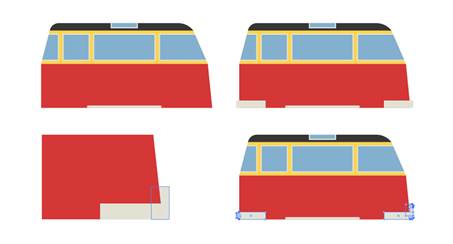
Создайте прямоугольник площадью 255 x 8 px и заполните его цветом #DAD8CC. Выровняйте прямоугольник по центру среднего большого окна и по низу красного основания с помощью панели Выравнивание. Это подножка.
Создайте два прямоугольника размером 100 x 25 px того же цвета, выровняйте их по нижнему краю и продлите примерно на 10 px с каждой стороны фургона. Это бамперы.
Затем создайте меньший прямоугольник, выровняйте его по левому и нижнему краю переднего бампера и отправьте его обратно с помощью Объект> Монтаж> На задний план. Выделите выступающие углы бамперов с помощью инструмента Прямое выделение. Воспользуйтесь виджетом Динамических углов, чтобы закруглить углы, нажав индикатор по центру формы, установив радиус угла около 10 px.
Шаг 2
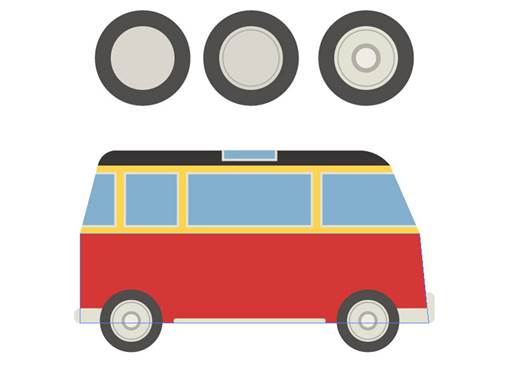
Возьмите инструмент Эллипс (L) и создайте круг размером 105 х 105 px и цветом #4D4B4A для колеса. Добавьте два небольших круга внутри: один 70 х 70 px с цветом #dad8cc и второй 62 х 62 px без Заливки, но с 2 px обводки цветом #b2ba6.
Добавьте больше деталей к колесу, сделав два дополнительных круга внутри для дисков: более светлый круг с радиусом 22 x 22 px и цветом #f1eee5, и круг темнее размером 32 x 32 px #b2ba6 позади первого.
Когда закончите, выделите все колеса и Сгруппируйте (Ctrl-G) вместе. Сделайте копию колеса и разместите колеса на автобусе, переместив их центральные точки на несколько пикселей выше, чем нижний край фургона.
Шаг 3
Чтобы наши колеса выглядели более реалистичными, мы сделаем некоторые темные части на колесах и добавим вокруг них круглые диски.
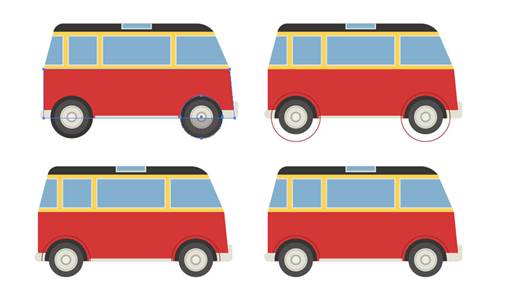
Создайте два круга 130 х 130 px #333130. Выделите колеса и перейдите к пункту Объект> Монтаж> На передний план. Затем выровняйте только что созданные черные отверстия на колесах с помощью панели Выравнивание. Отрежьте кусочки отверстий, расположенных вне основы. Просто выделите их вместе с красной формой фургона и воспользуйтесь инструментом Создание фигур (Shift-M), удерживая кнопку Alt и нажимая на те части, которые хотите удалить.
Создайте два круга размером 150 х 150 px без Заливки, но с 2 px обводки и цветом #8f1e18. Выровняйте их по колесам, а затем отрежьте выступающие детали, как мы это делали с отверстиями на предыдущем шаге. Скройте диски с бамперами и подножкой.
Создадим боковую полосу и изменим кузов фургона
Шаг 1
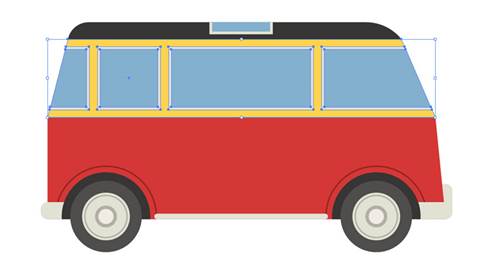
Выделите все окна и желтую часть фургона и Сгруппируйте (Ctrl / Command-G) их вместе. Поместите группу над всеми другими частями с помощью команды Объект> Монтаж> На передний план.
Шаг 2
Выделите желтую часть автобуса с помощью инструмента Прямое выделение (А) и добавьте две опорные точки на его нижней границе с помощью пункта Добавить опорную точку (+). Удерживая, перетащите правую опорную точку вправо и вниз с помощью инструмента Прямое выделение (A), разместив ее на грани красной формы.
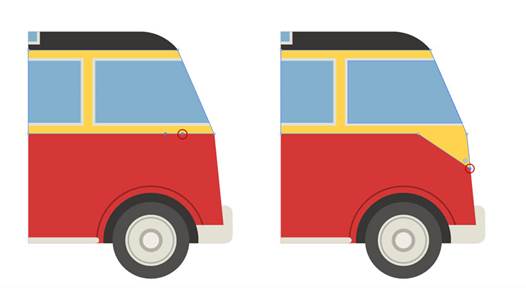
Шаг 3
Выберите другую опорную точку и перетащите виджет Динамических углов влево или вниз, чтобы округлить угол.
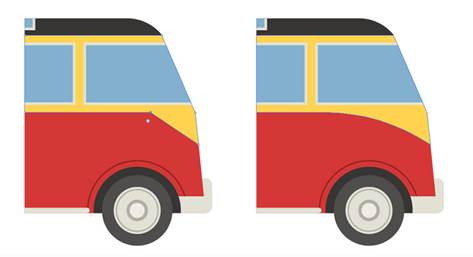
Шаг 4
Предоставьте только созданной нами форме, контур 8 px, выделив ее и используя команду Создать параллельный контур. Измените цвет Заливки и Обводки контура (Shift-X).
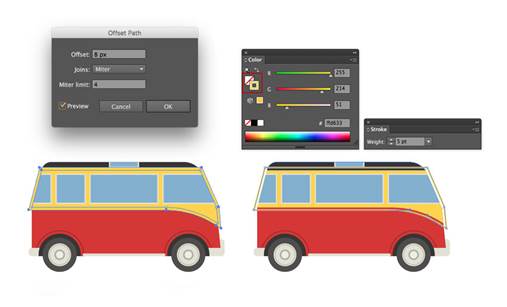
Шаг 5
Сохраняя обводку выделенной, перейдите в пункт Объект> Разобрать оформление, установите опцию Обводки и уберите Заливку. Нажмите ОК, и наша обводка превратится в заполненную форму. Выделите эту полосу и самую красную часть фургона. Отрежьте часть полосы, выходящую за пределы красной части фургона, с помощью инструмента Создание фигур (Shift-M).
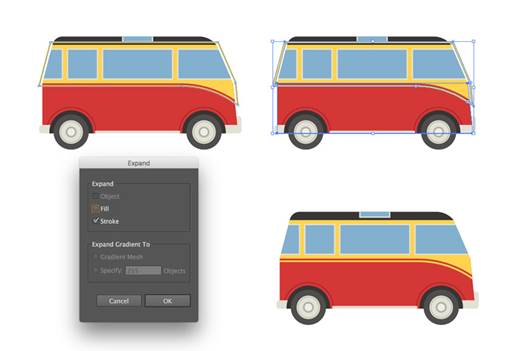
|
|
|

Индивидуальные очистные сооружения: К классу индивидуальных очистных сооружений относят сооружения, пропускная способность которых...

Особенности сооружения опор в сложных условиях: Сооружение ВЛ в районах с суровыми климатическими и тяжелыми геологическими условиями...

История развития пистолетов-пулеметов: Предпосылкой для возникновения пистолетов-пулеметов послужила давняя тенденция тяготения винтовок...

Общие условия выбора системы дренажа: Система дренажа выбирается в зависимости от характера защищаемого...
© cyberpediasu.com 2017-2026 - Не является автором материалов. Исключительное право сохранено за автором текста.
Если вы не хотите, чтобы данный материал был у нас на сайте, перейдите по ссылке: Нарушение авторских прав. Мы поможем в написании вашей работы!

