Лента создана, чтобы упрощать выполнение текущих задач в Microsoft Excel. Однако, если Лента занимает слишком большое пространство на экране, ее всегда можно свернуть.
1.
Нажмите на стрелку в правом верхнем углу, чтобы вызвать меню
Параметры отображения Ленты.
2.В раскрывающемся меню выберите подходящий вариант сворачивания.
o
Автоматически скрывать Ленту: При выборе данной опции документ отображается в полноэкранном режиме, а Лента сворачивается полностью. Для того чтобы увидеть Ленту, нажмите на команду
Развернуть Ленту в верхней части экрана.
o
Показывать вкладки: При выборе данной опции скрываются все неиспользуемые группы команд, а вкладки остаются видимыми. Для вызова Ленты просто нажмите на любую вкладку.
o Показывать вкладки и команды: При выборе данной опции Лента разворачивается полностью. Все вкладки и команды будут видны. Эта опция выбрана по умолчанию при первом открытии Microsoft Office Excel.
Представление Backstage в Excel
Представление Backstage в Excel открывает возможности по работе с файлами и книгами: сохранение, открытие, печать и предоставление общего доступа. В рамках данного урока мы рассмотрим все вкладки и команды, из которых состоит представление Backstage.
Переход к представлению Backstage
· Нажмите вкладку Файл на Ленте.
·
Откроется представление Backstage.
Вкладки и команды представления Backstage
Представление Backstage в Microsoft Excel разбито на несколько вкладок и команд. Рассмотрим их более подробно.
Возврат к Excel
Чтобы выйти из представления Backstage и возвратиться к Microsoft Excel нажмите на стрелку.
Сведения
При каждом переходе к представлению Backstage отображается панель
Сведения. Здесь Вы можете увидеть информацию о текущей книге Excel, проверить ее на наличие проблем или установить защиту.
Создать
Здесь Вы можете создать новую книгу Excel или выбрать ее из большого числа шаблонов.
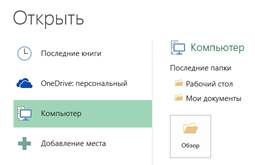
Открыть
Данная вкладка позволяет открыть последние книги, а также документы, сохраненные в облачном хранилище OneDrive или на Вашем компьютере.
Сохранить и сохранить как
Используйте разделы
Сохранить или
Сохранить как, чтобы сохранить книгу Excel на компьютере или в службе OneDrive.
Печать
На панели
Печать Вы можете изменить параметры печати, распечатать документ, а также воспользоваться предварительным просмотром перед печатью.
Общий доступ
В данном разделе можно пригласить людей, подключенных к OneDrive, к совместной работе над документом Excel. Вы также можете поделиться книгой, отправив ее по электронной почте в качестве вложения.
Экспорт
Здесь Вы можете экспортировать книгу в другой формат, такой как
PDF/XPS или Excel 1997-2003.
Закрыть
Нажмите сюда, чтобы закрыть текущую книгу.
Учетная запись
На вкладке
Учетная запись Вы можете получить информацию о Вашей учетной записи Microsoft, изменить тему или фон программы и выйти из учетной записи.
Параметры
Здесь Вы можете задать различные параметры для работы с Microsoft Excel. Например, настроить параметры Автозамены, Автосохранения или Языковые параметры.



 2020-05-07
 211
211