При выборе пункта «Ведомость прибытия/отправления поездов» (см. рисунок 3.17) на экране отобразится окно (рисунок 3.61).

|
| Рисунок 3.61
|
Даты можно задавать любые.
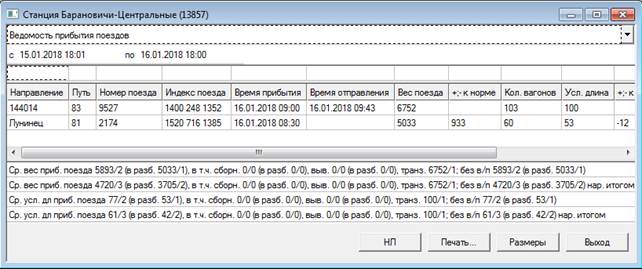
В ведомости представлена информация по среднему весу и длине прибывших и отправленных поездов по сравнению с нормой, в том числе итоги по сборным, вывозным, транзитным поездам.
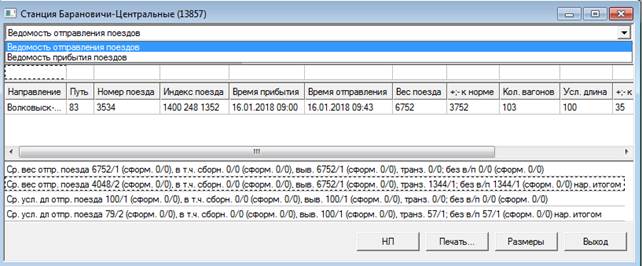
Для выдачи на экран ведомости по отправлению нажмите на заголовок окна, справа появится кнопка  , при нажатии которой откроется окно (рисунок 3.62).
|
| Рисунок 3.62
|
Выберите «Ведомость отправления поездов» и нажмите клавишу «Enter». Откроется окно (рисунок 3.63).
|
| Рисунок 3.63
|
3.3.10. Подменю «Бланк сравнения плановых показателей»
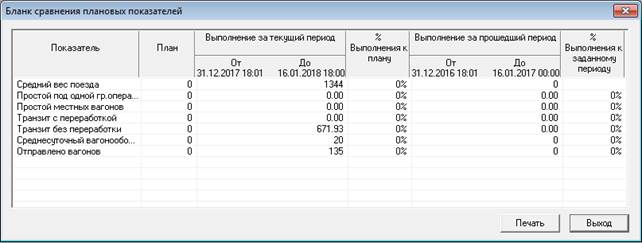
При выборе пункта «Бланк сравнения плановых показателей» (см. рисунок 3.17) на экране отобразится окно (рисунок 3.64).
|
| Рисунок 3.64
|
Здесь рассчитаны соответствующие показатели работы станции за указанные промежутки времени и проценты выполнения. При этом столбец «% Выполнения к плану» строится следующим образом:
– для показателей «Средний вес», «Среднесуточный вагонооборот», «Отправлено вагонов» берется значение из столбца «Выполнение за текущий период» и делится на значение из столбца «План»;
– для остальных показателей (простой по категориям) значение из столбца «План» делится на значение из столбца «Выполнение за текущий период».
Столбец «% Выполнения к заданному периоду» строится так:
– для показателей «Средний вес», «Среднесуточный вагонооборот», «Отправлено вагонов» берется значение из столбца «Выполнение за прошедший период» и делится на значение из столбца «Выполнение за текущий период»;
– для остальных показателей (простой по категориям) значение из столбца «Выполнение за прошедший период» делится на значение из столбца «Выполнение за текущий период».
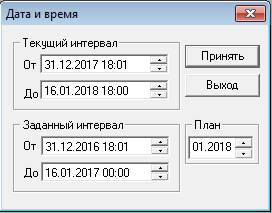
По кнопке «Параметры» на экране отобразится окно (рисунок 3.65).
|
| Рисунок 3.65
|
Здесь задаются интервалы времени и месяц, на который введен план.
Подменю «Справка о наличном парке»
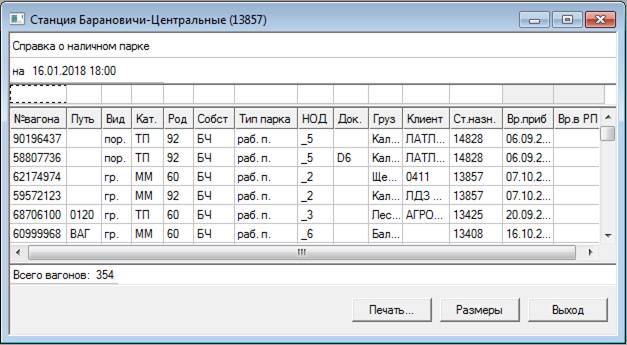
При выборе пункта «Справка о наличном парке» (см. рисунок 3.17) на экране отобразится окно (рисунок 3.66).
|
| Рисунок 3.66
|
Дату можно задавать любую. На экран выдаётся информация о наличном парке на заданный момент времени с уточнением местонахождения вагона на станции, категории вагона, типа парка и др. Данную информацию можно вывести на печать, нажав кнопку «Печать».
В окне предусмотрена сортировка и фильтрация по любому параметру. Для сортировки нажмите на заголовок столбца. Для выборки по какому-то критерию задайте его в поле над столбцом и нажмите клавишу Enter.
Подменю «Справка о грузовой работе»
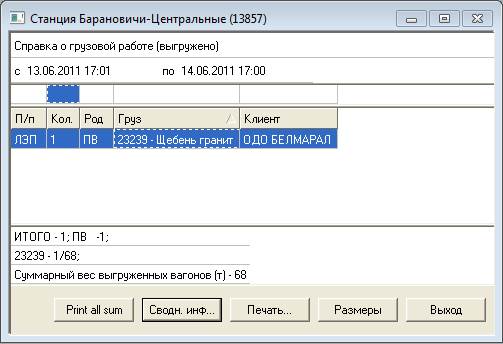
При выборе пункта «Справка о грузовой работе» (см. рисунок 3.17) на экране отобразится окно (рисунок 3.67).
|
| Рисунок 3.67
|
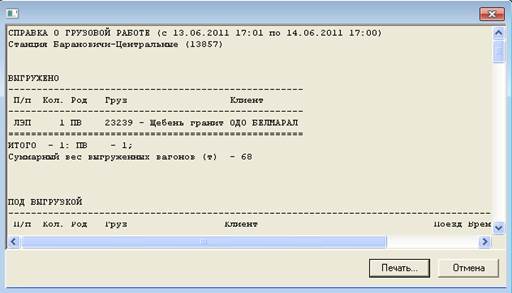
Даты можно вносить любые в пределах суток. Информацию по погруженным вагонам, вагонам под погрузку, вагонам под выгрузку, вагонам под сортировку и др. можно получить по отдельности и сводную.
В окне предусмотрена сортировка и фильтрация по любому параметру. Для сортировки нажмите на заголовок столбца. Для выборки по какому-то критерию задайте его в поле над столбцом и нажмите клавишу Enter.
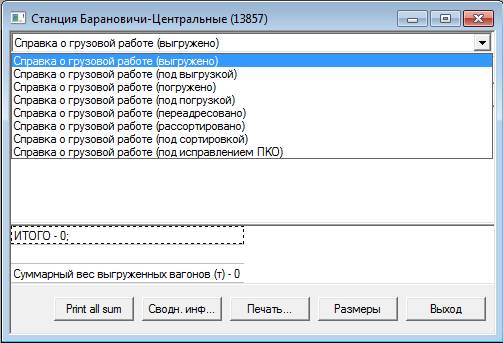
Для выдачи на экран справки по грузовой работе по погруженным вагонам, вагонам под погрузку, вагонам под выгрузку, вагонам под сортировку и др. за заданный период времени, нажмите на заголовок окна, справа появится кнопка  , при нажатии которой откроется окно (рисунок 3.68).
|
| Рисунок 3.68
|
Выберите нужный пункт и нажмите клавишу Enter. Откроется окно с нужной информацией. В окне предусмотрена сортировка и фильтрация по любому параметру.
Для получения сводной информации по грузовой работе нажмите кнопку «Сводн. инф…». На экране появится окно (рисунок 3.69).
|
| Рисунок 3.69
|
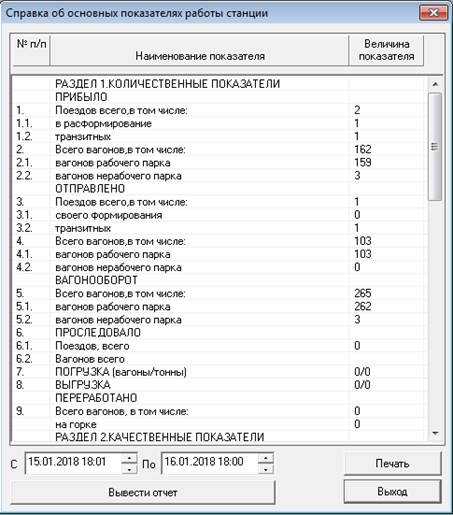
Подменю «Справка об основных показателях работы»
При выборе пункта «Справка об основных показателях работы» (см. рисунок 3.17) на экране отобразится окно (рисунок 3.70).
|
| Рисунок 3.70
|



 2020-05-07
 122
122





