Задание 1. Создание таблиц базы данных. Подготовительный этап
На диске X:/ (Пуск/Компьютер) (рис. 3.1.1) откройте папку ИТвУ и создайте в ней папку по своей фамилией (Правая кнопка мыши/Создать/Папку).


Рис. 3.1.1. Фрагмент окна «Компьютер»
Войдите в созданную папку и вызвав контекстное меню создайте базу данных (Правая кнопка мыши/Создать/База данных Microsoft Access). Назовите базу данных «Библиотека» и двойным щелчком мыши откройте ее.
Создание таблицы «Раздел»
На ленте Создание двойным щелчкомвыберите Конструктор таблиц.
В окне Конструктора таблицы в столбце Имя поля введите названия столбцов для таблицы Раздел: код раздела и ниже название раздела (рис. 3.1.2).
В столбце Тип данных из раскрывающегося списка для поля код раздела выберите числовой, а для поля название раздела – текстовый (рис. 3.1.2).

Рис. 3.1.2. Ввод названий полей в таблицу раздел
Укажите в таблице первичный ключ. Для этого переведите курсор в поле код раздела и на панели инструментов ленты Конструктор выберите пиктограмму Ключа (рис. 3.1.3).

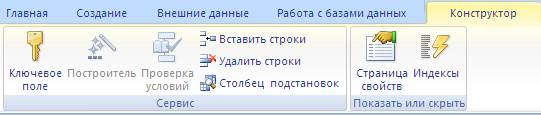
Рис. 3.1.3. Панель инструментов ленты «Конструктор»
Сохраните созданную структуру таблицы, для этого на панели инструментов выберите кнопку с пиктограммой дискеты. В диалоговом окне Сохранение введите имя таблицы: Раздел.
Закройте созданную таблицу.
Создание таблицы «Тема»
Снова на ленте Создание двойным щелчкомвыберите Конструктор таблиц, чтобы создать структуру таблицы Тема. С помощью Конструктора создайте таблицу Тема, содержащую следующие поля (табл.3.1.1):
Таблица3.1.1
Структура таблицы Тема
| Имя поля
| Тип данных
|
| код темы
| Числовой
|
| код раздела
| Числовой
|
| название темы
| Текстовый
|
Введите названия столбцов для таблицы Тема. Выберите типы данных: для поля код темы – числовой, для поля код раздела – числовой, для поля название темы – текстовый.
Укажите в таблице первичный ключ. Для этого переведите курсор в поле код темы и на панели инструментов выберите пиктограмму Ключа.
Сохраните созданную таблицу под название Тема и закройте ее.
Создание таблицы «Книга»
С помощью Конструктора создайте таблицу Книга, содержащую следующие поля (табл. 3.1.2).
Таблица 3.1.2
Структура таблицы Книга
| Имя поля
| Тип данных
|
| Номер книги
| Числовой
|
| Код темы
| Числовой
|
| Автор
| Текстовый
|
| Название
| Текстовый
|
| Издательство
| Текстовый
|
| Год издания
| Числовой
|
| Количество экземпляров
| Числовой
|
| Цена
| Денежный
|
Укажите в таблице первичный ключ – Номер книги.
Сохраните и закройте таблицу Книга.
Создание таблицы «Читатель»
С помощью Конструктора создайте таблицу Читатель, содержащую следующие поля (табл. 3.1.3).
Таблица 3.1.3
Структура таблицы Читатель
| Имя поля
| Тип данных
|
| Номер билета
| Числовой
|
| Фамилия
| Текстовый
|
| Имя
| Текстовый
|
| Отчество
| Текстовый
|
| Дата рождения
| Дата/Время
|
| Адрес
| Текстовый
|
| Домашний телефон
| Текстовый
|
| Место учебы
| Текстовый
|
Укажите в таблице первичный ключ – Номер билета.
Переведите курсор в поле Имя и в нижней части окна Конструктора, в области «Свойства поля», в строке «Размер» укажите 20.
Переведите курсор в поле Домашний телефон и в области «Свойства поля», в строке «Маска ввода» введите ##-##-##.
Переведите курсор в поле Место учебы и в области «Свойства поля», в строке «Значение по умолчанию» введите МГТУ.
Сохраните и закройте таблицу Читатель.
Создание таблицы «Журнал»
С помощью Конструктора создайте таблицу Журнал, содержащую следующие поля (табл. 3.1.4).
Таблица 3.1.4
Структура таблицы Журнал
| Имя поля
| Тип данных
|
| Номер строки
| Числовой
|
| Номер билета
| Числовой
|
| Номер книги
| Числовой
|
| Дата выдачи
| Дата/Время
|
| Дата возврата план
| Дата/Время
|
| Дата возврата факт
| Дата/Время
|
| Залог (да/нет)
| Логический
|
Укажите в таблице первичный ключ – Номер строки.
Переведите курсор в поле Залог и в области «Свойства поля», в строке «Формат» из раскрывающегося списка выберите Включено/Выключено.
Сохраните и закройте таблицу Журнал.
Задание 2. Создание схемы базы данных
Выберите команду Работа с базами данных/Схема данных.
В диалоговом окне Добавление таблицы выделите все таблицы списка и нажмите кнопку Добавить, затем закройте диалоговое окно.
Расположите имеющиеся таблицы каскадом в следующем порядке: Раздел, Тема, Книга, Журнал, Читатель(рис. 3.1.4).
Чтобы перемещать таблицы в окне Схема данных установите курсор на заголовке таблицы и потащите в нужном направлении.

Рис. 3.1.4. Схема базы данных «Библиотека»
Чтобы создать связь между таблицами Раздел и Тема, установите курсор на поле Код раздела в таблице Раздел, удерживая нажатой клавишу мыши, переместите и наложите его сверху на поле Код раздела в таблице Тема. Отпустите клавишу мыши.
На экране появится диалоговое окно Изменение связей. Включите опцию Обеспечение целостности данных, при этом для Вас станут доступными две дополнительные опции:
каскадное обновление связанных полей – это автоматическое обновление значений внешнего ключа в дочерней таблице (поля Код раздела в таблице Тема), при изменении значения первичного ключа в родительской таблице (поля Код раздела в таблице Раздел).
каскадное удаление связанных записей – это автоматическое удаление дочерних строк (строк в таблице Тема) при удалении родительской строки (строки в таблице Раздел).
Включите эти дополнительные опции, щелкните по кнопке Создать. В окне Схема данных связь будет показана графически.
Установите курсор на поле Код темы в таблице Тема, удерживая нажатой клавишу мыши, переместите и наложите его сверху на поле Код темы в таблице Книга, чтобы создать связь междутаблицами Тема и Книга. В диалоговом окне включите все три опции обеспечения целостности данных и нажмите кнопку Создать.
Установите курсор на поле Номер книги в таблице Книга, удерживая нажатой клавишу мыши, переместите и наложите его сверху на поле Номер книги в таблице Журнал, чтобы создать связь междутаблицами Книга и Журнал. В диалоговом окне включите все три опции обеспечения целостности данных и нажмите кнопку Создать.
Установите курсор на поле Номер билета в таблице Читатель, удерживая нажатой клавишу мыши, переместите и наложите его сверху на поле Номер билета в таблице Журнал, чтобы создать связь междутаблицами Читатель и Журнал. В диалоговом окне включите все три опции обеспечения целостности данных и нажмите кнопку Создать.
Результат представлен на рис. 1.3.4.
Сохраните созданную схему базы данных (пиктограмма дискетки на панели инструментов  ) и закройте окно Схема данных.
Ввод данных в таблицы
Внимание! ЕСЛИ ВЫ ЗАКРЫВАЛИ БАЗУ ДАННЫХ, то после ее открытия необходимо включить параметры содержимого, для этого следует нажать кнопку параметры в верхней части окна (рис. 3.2.1). В открывшемся диалоговом окне выбрать опцию «Включить это содержимое». Это необходимо выполнять в начале всех последующих работ, иначе ряд действий будет заблокирован для выполнения, в связи с действием политики безопасности.


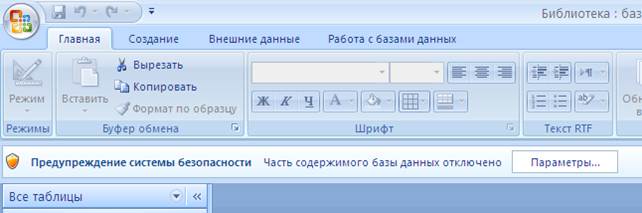
Рис. 3.2.1 Панель сообщений «Предупреждение системы безопасности»



 2020-05-07
 172
172





