

Состав сооружений: решетки и песколовки: Решетки – это первое устройство в схеме очистных сооружений. Они представляют...

Кормораздатчик мобильный электрифицированный: схема и процесс работы устройства...
Состав сооружений: решетки и песколовки: Решетки – это первое устройство в схеме очистных сооружений. Они представляют...
Кормораздатчик мобильный электрифицированный: схема и процесс работы устройства...
Топ:
Выпускная квалификационная работа: Основная часть ВКР, как правило, состоит из двух-трех глав, каждая из которых, в свою очередь...
Проблема типологии научных революций: Глобальные научные революции и типы научной рациональности...
Интересное:
Национальное богатство страны и его составляющие: для оценки элементов национального богатства используются...
Распространение рака на другие отдаленные от желудка органы: Характерных симптомов рака желудка не существует. Выраженные симптомы появляются, когда опухоль...
Берегоукрепление оползневых склонов: На прибрежных склонах основной причиной развития оползневых процессов является подмыв водами рек естественных склонов...
Дисциплины:
 2020-05-07 2020-05-07 |
 134 134 |

из
5.00
|
Заказать работу |
Содержание книги
Поиск на нашем сайте
|
|
|
|
Чтобы сменить выступающего во время презентации, выберите команду Принять роль выступающего, если вы являетесь выступающим. Иначе другой выступающий должен щелкнуть правой кнопкой мыши ваше имя в списке участников и выбрать команду Сделать выступающим, тогда вы сможете занять место выступающего.
Чтобы лично просмотреть слайд, который в данный момент не показывается выступающим, можно воспользоваться стрелками под презентацией или нажать кнопку Эскизы и выбрать нужный слайд. Эта возможность доступна только выступающим.
Чтобы переименовать презентацию, наведите указатель мыши на значок "Показать"  и выберите команду Управлять демонстрируемым содержимым. В диалоговом окне Демонстрируемое содержимое нажмите кнопку "См другие параметры" (многоточие), а затем выберите команду Переименовать. Введите новое имя презентации и нажмите кнопку ОК.
Чтобы установить разрешения на сохранение презентации, наведите указатель мыши на значок "Показать" и выберите команду Управлять демонстрируемым содержимым. В диалоговом окне Демонстрируемое содержимое нажмите кнопку Разрешения для нужной презентации, а затем выберите Выступающие или Все.
Чтобы сохранить копию презентации, наведите указатель мыши на значок "Показать" и выберите команду Управлять содержимым для показа. В диалоговом окне Демонстрируемое содержимое нажмите кнопку Сохранить для нужной презентации. Если у вас нет необходимых разрешений, то кнопка Сохранить будет отключена (она будет затемнена).
Чтобы прекратить общий доступ к презентации, нажмите кнопку Прекратить показ.
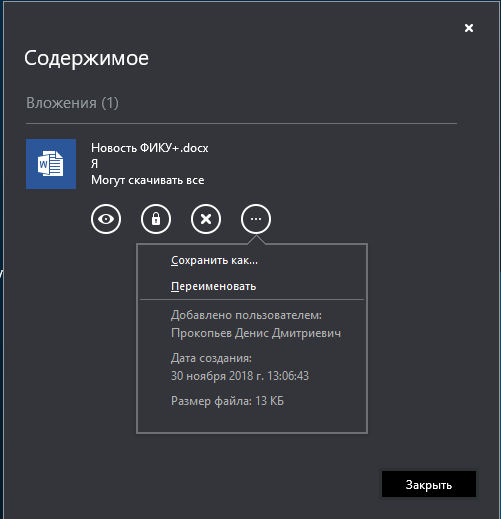
Чтобы сохранить выбранное вложение на компьютер, нужно нажать на пиктограмму в виде 3 точек «…» и в выпадающем списке выбрать «Сохранить как..», так же здесь можно переименовать вложение и увидеть информацию (кто добавил вложение, дату добавления и его размер)
Отправка мгновенных сообщений в Skype Meetings App
Чтобы ввести мгновенное сообщение во время собрания Skype, щелкните значок "Мгновенные сообщения"  . Введите сообщение в нижней части области ввода сообщения и нажмите клавишу ENTER, чтобы отправить сообщение. Ваше сообщение будет отправлено всем участникам собрания. В Skype Meetings App вы не можете отправить мгновенное сообщение какому-то определенному участнику собрания или тому, кто не принимает участия в собрании. Кроме того, вы не можете отправлять в качестве мгновенных сообщений изображения (за исключением смайликов) или файлы.

Исходящие и входящие сообщения отображаются на панели журнала сообщений в верхней части окна мгновенных сообщений с именем учетной записи отправителя и временем отправления.
|
|
|

Биохимия спиртового брожения: Основу технологии получения пива составляет спиртовое брожение, - при котором сахар превращается...

Индивидуальные очистные сооружения: К классу индивидуальных очистных сооружений относят сооружения, пропускная способность которых...

История создания датчика движения: Первый прибор для обнаружения движения был изобретен немецким физиком Генрихом Герцем...
Состав сооружений: решетки и песколовки: Решетки – это первое устройство в схеме очистных сооружений. Они представляют...
© cyberpediasu.com 2017-2026 - Не является автором материалов. Исключительное право сохранено за автором текста.
Если вы не хотите, чтобы данный материал был у нас на сайте, перейдите по ссылке: Нарушение авторских прав. Мы поможем в написании вашей работы!

