

Индивидуальные очистные сооружения: К классу индивидуальных очистных сооружений относят сооружения, пропускная способность которых...

Общие условия выбора системы дренажа: Система дренажа выбирается в зависимости от характера защищаемого...
Индивидуальные очистные сооружения: К классу индивидуальных очистных сооружений относят сооружения, пропускная способность которых...
Общие условия выбора системы дренажа: Система дренажа выбирается в зависимости от характера защищаемого...
Топ:
Оснащения врачебно-сестринской бригады.
Отражение на счетах бухгалтерского учета процесса приобретения: Процесс заготовления представляет систему экономических событий, включающих приобретение организацией у поставщиков сырья...
Эволюция кровеносной системы позвоночных животных: Биологическая эволюция – необратимый процесс исторического развития живой природы...
Интересное:
Лечение прогрессирующих форм рака: Одним из наиболее важных достижений экспериментальной химиотерапии опухолей, начатой в 60-х и реализованной в 70-х годах, является...
Принципы управления денежными потоками: одним из методов контроля за состоянием денежной наличности является...
Отражение на счетах бухгалтерского учета процесса приобретения: Процесс заготовления представляет систему экономических событий, включающих приобретение организацией у поставщиков сырья...
Дисциплины:
 2020-05-08 2020-05-08 |
 376 376 |

из
5.00
|
Заказать работу |
Содержание книги
Поиск на нашем сайте
|
|
|
|
ЦЕЛЬ:
ОБОРУДОВАНИЕ: ПК с программой 1С: Предприятие, инструкционная карта
Краткие теоретические сведения
Подсистема кадрового учета доступна из меню «Кадры» главного меню программы.

Также подсистему кадрового учета можно найти в закладке «Кадры» панели функций программы.

В подсистему кадрового учета входят два справочника: «Физические лица» и «Сотрудники», в которых содержаться сведения о работниках организации.
В справочнике «Физические лица» отражаются такие персональные данные сотрудников, как дата рождения, пол, место рождения, гражданство, ИНН, СНИЛС, а также адреса и телефоны. Справочник «Сотрудники» предназначен для хранения информации о трудовой деятельности работника в данной организации.
Прием на работу
Программа «1С: Бухгалтерия предприятия» предусматривает два варианта приема на работу. Первый вариант – при добавлении сотрудника программа автоматически предлагает пользователю создать приказ о приеме на работу.

Появление помощника приема на работу настроено по умолчанию. Для того чтобы им воспользоваться, следует ввести табельный номер, фамилию, имя, отчество, дату рождения и пол сотрудника. Если сведения об этом сотруднике уже занесены в справочник «Физические лица», всплывет окно со списком физических лиц с похожими данными. В этом случае следует выбрать отмеченное в списке и нажать на кнопку «Далее». Во избежание задвоения физических лиц создавать новые позиции в данном справочнике не рекомендуется.

Следующим шагом работы с помощником приема на работу выступает ввод кадровой информации. В появившемся окне следует отметить вид занятости работника, выбрать подразделение, должность, дату приема, а также занести информацию об оплате труда. Если снять галочку «Создать
приказ о приеме на работу», работа с помощником будет завершена, а приказ о приеме создан не будет.

На следующем этапе указывается дополнительная информация, необходимая для расчета заработной платы, а также для налогов и страховых взносов.

После заполнения всех реквизитов следует нажать на кнопку «Готово». Также данный помощник предлагает сразу же получить печатную форму приказа о приме на работу.
Помощник приема на работу можно отключить. Для этого следует воспользоваться изменением настройки пользователя, которую можно найти через меню «Сервис» – «Управление пользователями и доступом» – «Список пользователей».


| и нажать на кнопку |
| . |
работу,
В появившемся окне следует поставить галочку напротив реквизита
«Не использовать помощника приема на работу», а затем сохранить сделанные изменения с помощью кнопки «Ок».

Второй вариант приема на работу сотрудников – ввод приказов о приеме на работу в соответствующем журнале.

Если использование помощника приема на работу в настройках пользователя не отключено, то придется проделать вышеописанную процедуру, так как в этом случае прием на работу будет осуществляться в три этапа, предложенные помощником.
Если использование помощника приема на работу отключено в настройках пользователя, программа создаст новый документ приема на работу, в котором пользователю следует выбрать сотрудника и внести кадровые данные и сведения о расчете зарплаты. В подобном режиме возможно ввести приказ на группу сотрудников.
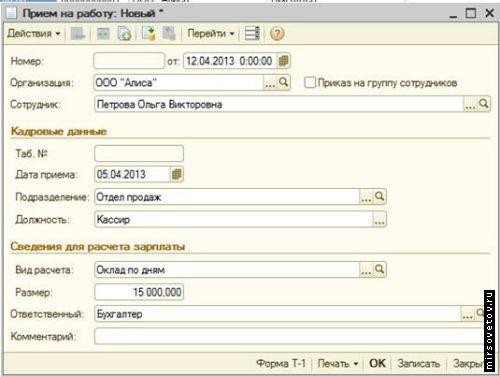
Из документа приема на работу также можно распечатать приказ о приеме на работу.
Кадровое перемещение
Документ «Кадровое перемещение» предназначен для изменения кадровой информации сотрудника либо сведений о расчете его заработной платы. Данный документ можно получить из соответствующего журнала.
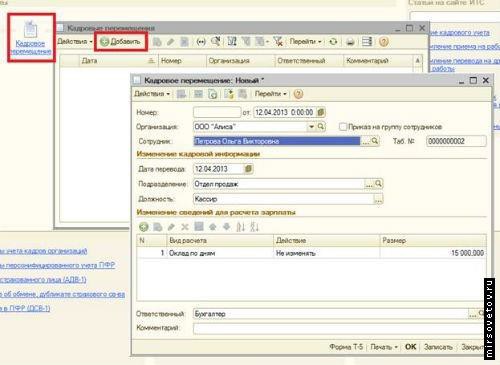
При выборе сотрудника в документе появляется вся информация о нем, взятая из соответствующих справочников и приказа о приеме на работу. Для того чтобы изменить эти данные полностью или частично, необходимо указать дату перевода, а также изменить сведения на более актуальные, после чего провести документ. Возможно сделать кадровое перемещение для группы сотрудников. Из данного документа доступна печатная форма приказа о переводе работника на другую работу.
Увольнение
Документ «Увольнение» предназначен для прекращения трудовых отношений с работником и доступен из соответствующего журнала.
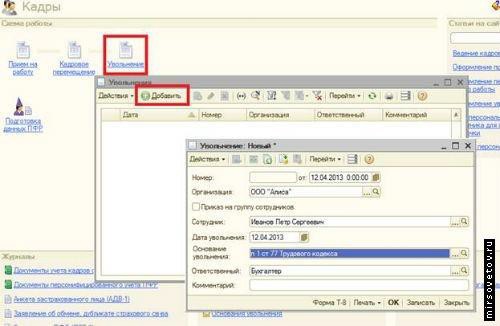
Для увольнения сотрудника необходимо выбрать его из справочника, указать дату увольнения и основание увольнения, после чего сохранить свой выбор с помощью кнопки «Ок». Возможно сделать приказ на группу сотрудников. Из данного документа возможна печать приказа о прекращении трудового договора с работником (увольнении).
Другие печатные формы для специалистов кадровых службы Просмотреть список доступных отчетов по кадрам можно в закладке
«Кадры» панели функций программы.

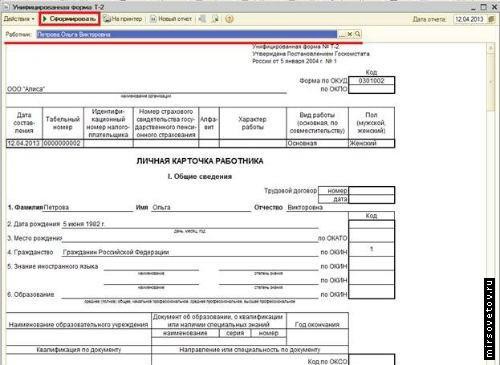
Личные карточки печатаются для каждого сотрудника по унифицированной форме Т-2. Для получения данного отчета следует выбрать работника и нажать на кнопку «Сформировать».
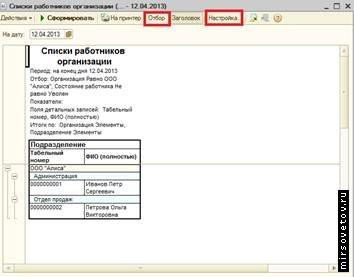
Отчет «Списки сотрудников» предназначен для формирования списка сотрудников предприятия на конкретную дату. Сотрудников для включения
в данный отчет возможно отбирать и группировать по различным критериям, доступным при нажатии на кнопки «Отбор» и «Настройка».
Заявление о добровольном вступлении в правоотношения с ПФР (ДСВ-
1) формируется посредством выбора работника и нажатия кнопки
«Сформировать». Также возможно получить чистый бланк заявления.

Практическое занятие №11
|
|
|

Таксономические единицы (категории) растений: Каждая система классификации состоит из определённых соподчиненных друг другу...

Адаптации растений и животных к жизни в горах: Большое значение для жизни организмов в горах имеют степень расчленения, крутизна и экспозиционные различия склонов...

Двойное оплодотворение у цветковых растений: Оплодотворение - это процесс слияния мужской и женской половых клеток с образованием зиготы...

Типы сооружений для обработки осадков: Септиками называются сооружения, в которых одновременно происходят осветление сточной жидкости...
© cyberpediasu.com 2017-2026 - Не является автором материалов. Исключительное право сохранено за автором текста.
Если вы не хотите, чтобы данный материал был у нас на сайте, перейдите по ссылке: Нарушение авторских прав. Мы поможем в написании вашей работы!

