

Двойное оплодотворение у цветковых растений: Оплодотворение - это процесс слияния мужской и женской половых клеток с образованием зиготы...

Общие условия выбора системы дренажа: Система дренажа выбирается в зависимости от характера защищаемого...
Двойное оплодотворение у цветковых растений: Оплодотворение - это процесс слияния мужской и женской половых клеток с образованием зиготы...
Общие условия выбора системы дренажа: Система дренажа выбирается в зависимости от характера защищаемого...
Топ:
Устройство и оснащение процедурного кабинета: Решающая роль в обеспечении правильного лечения пациентов отводится процедурной медсестре...
Основы обеспечения единства измерений: Обеспечение единства измерений - деятельность метрологических служб, направленная на достижение...
Особенности труда и отдыха в условиях низких температур: К работам при низких температурах на открытом воздухе и в не отапливаемых помещениях допускаются лица не моложе 18 лет, прошедшие...
Интересное:
Подходы к решению темы фильма: Существует три основных типа исторического фильма, имеющих между собой много общего...
Наиболее распространенные виды рака: Раковая опухоль — это самостоятельное новообразование, которое может возникнуть и от повышенного давления...
Инженерная защита территорий, зданий и сооружений от опасных геологических процессов: Изучение оползневых явлений, оценка устойчивости склонов и проектирование противооползневых сооружений — актуальнейшие задачи, стоящие перед отечественными...
Дисциплины:
 2020-05-10 2020-05-10 |
 172 172 |

из
5.00
|
Заказать работу |
Содержание книги
Поиск на нашем сайте
|
|
|
|
1. Включите ПК.
2. Вставьте установочный диск ««Applied Vision 4» в CD/DVD дисковод компьютера. Установка начнется автоматически. В процессе установки нажимайте последовательно кнопку «Далее» в каждом открывающемся окне. По окончании установки нажмите кнопку «Готово».
3. На рабочем столе появились два значка (рис. 1а, б).
 Рис. 1а
|  Рис. 1б
|
Программа «Applied Vision 4» является основной программой. Программа включает цифровой зум, инструменты рисования и комментирования, позволяет изменять ориентацию изображения, проводить сравнение изображений, поддерживает работу с несколькими камерами. «Applied Vision 4» предназначена для работы в операционных системах Windows XP SP2 (или выше), Vista, Macintosh, Linux.
Программа «Applied Vision 4 Fullscreen» служит дополнением к программе «Applied Vision 4», обеспечивая функцию вывода изображения на полный экран.
III. Включение документ-камеры
Вставьте разъем кабеля USB в USB-порт компьютера. Компьютер должен определить новое устройство.
IV. Запуск ПО «Applied Vision 4»
Нажмите на значок программы «Applied Vision 4». Документ-камера включится автоматически после открытия окон программы. Обратите внимание, что на экране одновременно появится два активных окна (рис. 2а, б).
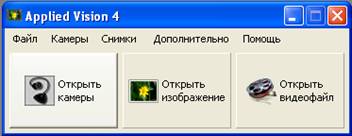
Рис. 2а. Дополнительная панель инструментов
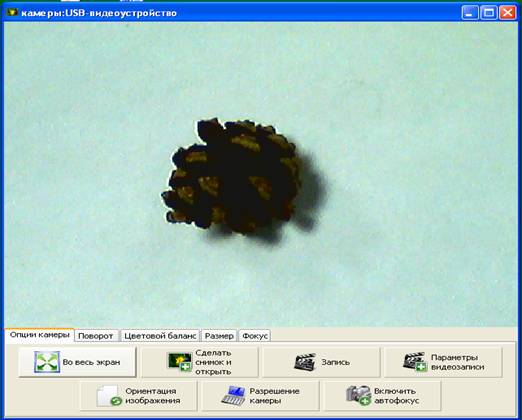
Рис. 2б. Панель инструментов «Камеры»
V. Демонстрация объектов
1. Поместите под объектив документ-камеры какой-либо объект, например, текст учебника или шишку.
2. Подождите несколько секунд пока автофокус документ-камеры не настроит резкость изображения.
3. Нажмите кнопку Во весь экран  на главной панели инструментов программы, чтобы получить развернутое изображение во весь экран.
4. Сделайте скриншот экрана, нажав кнопку «PrtSc» на клавиатуре.
5. Откройте свою отчетную папку на рабочем столе и создайте в ней документ в формате Word, задав ему имя, например, «Скрины».
6. Откройте этот документ и вставьте в него скриншот экрана нажатием кнопки «Вставить» либо сочетанием клавиш «Ctrl» + «V».
7. Подпишите скриншот, например, «Полный экран» (надпись под рисунком).
VI. Получение изображений объектов
1. Поместите под объектив документ-камеры какой-либо объект, например, сосновую или еловую шишку на чистом листе белой бумаги.
Получить полный текст
2. Дождитесь, когда автофокус документ-камеры настроит резкость изображения.
3. Нажмите кнопку Сделать снимок и открыть  на панели инструментов «Камеры» (рис. 2б). В дополнительном окне откроется фотография объекта, а под ней панель инструментов для работы с фотографией (рис. 3).

Рис. 3. Панель инструментов работы с изображением
4. Нажмите кнопку Сохранить изображение  . Откроется окно «Экспортировать изображение как».
5. Сохраните изображение в отчетной папке. Для этого введите название «Шишка» в первую активную строку «File name» («Имя файла»). Задайте параметр «jpg. files» во второй активной строке «Files of type» («Тип файла») Нажмите на кнопку «Экспортировать изображение как» (рис. 4).
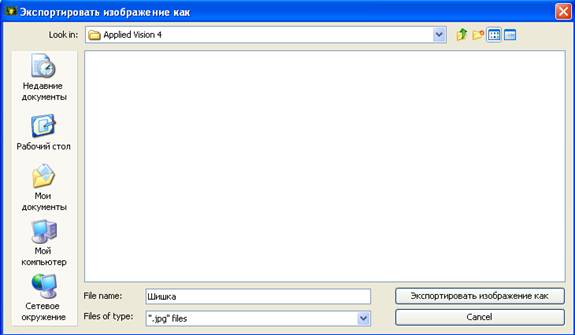
Рис. 4. Окно сохранения изображения
6. Закройте изображение, нажав на значок «Х» в правом верхнем углу экрана.
|
|
|

Археология об основании Рима: Новые раскопки проясняют и такой острый дискуссионный вопрос, как дата самого возникновения Рима...

Организация стока поверхностных вод: Наибольшее количество влаги на земном шаре испаряется с поверхности морей и океанов (88‰)...
Двойное оплодотворение у цветковых растений: Оплодотворение - это процесс слияния мужской и женской половых клеток с образованием зиготы...

Опора деревянной одностоечной и способы укрепление угловых опор: Опоры ВЛ - конструкции, предназначенные для поддерживания проводов на необходимой высоте над землей, водой...
© cyberpediasu.com 2017-2026 - Не является автором материалов. Исключительное право сохранено за автором текста.
Если вы не хотите, чтобы данный материал был у нас на сайте, перейдите по ссылке: Нарушение авторских прав. Мы поможем в написании вашей работы!

