Блоки незаменимы при создании чертежей, включающих одинаковые элементы. Так, в виде блоков вставляют какие-то готовые изображения, а также стандартные штампы и рамки чертежей.
Блок – это группа объектов, объединенных в единый объект командой Блок. К блоку можно присоединить текст, блок можно неоднократно вставлять в чертеж, и при этом он будет трактоваться как единый объект. Во время вставки блок можно повернуть, а также изменить его масштаб. Если уже в вставленный блок необходимо внести изменения, можно переопределить исходный блок, после чего все ранее вставленные в чертеж экземпляры блока будут автоматически обновлены. В AutoCAD имеется специальное окно DesignCenter (Центр управления), позволяющее открывать чертежи, просматривать их содержимое и методом перетаскивания вставлять имеющиеся в них блоки в текущий чертеж.
Итак, приступим к созданию блока. Для этого открываем меню Рисование, активизируем в нем пункт Блок и выбираем в открывшемся подменю команду Создать. Перед нами появится окно, приведенное на рис.8.
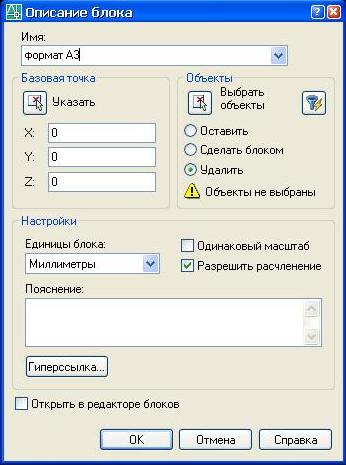
Рис.8. Окно Описание блока
В графе Имя указываем придуманное данному блоку имя, в данном случае это Формат А3. Затем в области Объекты нажимаем кнопку Выбрать объекты, чтобы временно вернуться в чертеж и выбрать объекты, которые должны быть преобразованы в блок. В области Базовая точка устанавливается точка вставки блока. По умолчанию таковой считается точка (0,0,0) чертежа. Не будем здесь вносить какие-то изменения и оставим настройки базовой точки по умолчанию. Установим переключатель Удалить в области Объекты. При этом множество объектов, составляющих блок, исчезнет с рабочего окна, а описание блока останется в таблице определений блоков чертежа. Теперь осталось лишь вставить блок в текущий чертеж. Для этого открываем меню Вставка и активизируем в нем команду Блок. Появится окно (рис.9), в котором можно выбрать блок для вставки, а также определить точку вставки, масштаб и угол поворота – либо прямо на экран (интерактивно), либо путем задания значений. В данном случае принимаем умолчания и нажимаем ОК.
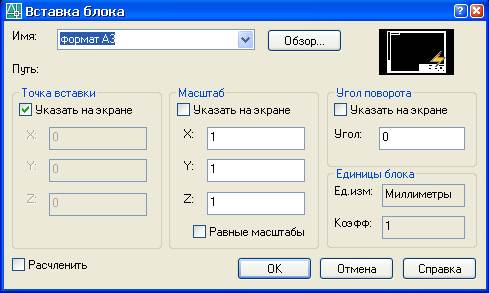
Рис.9. Окно Вставка блока
Теперь мы имеем вставленный в наш чертеж формат А3, оформленный в соответствии с необходимыми ГОСТами и сохраненный в виде отдельного блока.
Слои и их свойства
В каждом новом чертеже имеется только слой 0, созданный с помощью стандартного шаблона. Этот слой присутствует в любом чертеже AutoCAD и его нельзя удалить. Однако можно изменить его свойства (тип линий, вес линий и цвета). В каждом чертеже можно создать практически неограниченное число слоев. При этом каждому слою необходимо присвоить имя. Кроме того, что слою можно задавать такие свойства, как цвет, вес и толщина линий, его можно временно сделать видимым или невидимым, запретить редактировать либо выводить его на печать. Для управления слоями используется окно Диспетчер свойств слоев.
В данной курсовой мы будем использовать лишь слой 0, идущий по умолчанию. Дело в том, что нет острой необходимости в применении нескольких слоев. Во-первых, все линии в чертеже имеют один цвет. Во-вторых, нет большого разнообразия типов линий и их весов. На протяжении всего чертежа используется один единственный тип линий По слою Continuous, и всего две-три различных толщин (весов) линий.
Таким образом, мы не будем использовать такие возможности AutoCAD, как слои и блоки, в силу относительной простоты чертежа, не требующей необходимости наложения чертежей друг на друга. Да конечно можно было бы, вычертив отдельные элементы (транзисторы, диоды, резисторы и т.д.), сохранить их в виде блока, и потом вставлять их в чертеж готовым элементом. Но тоже самое можно сделать с помощью банального копирования единожды нарисованного элемента.



 2020-06-04
 91
91





