

Кормораздатчик мобильный электрифицированный: схема и процесс работы устройства...

История развития хранилищ для нефти: Первые склады нефти появились в XVII веке. Они представляли собой землянные ямы-амбара глубиной 4…5 м...
Кормораздатчик мобильный электрифицированный: схема и процесс работы устройства...
История развития хранилищ для нефти: Первые склады нефти появились в XVII веке. Они представляли собой землянные ямы-амбара глубиной 4…5 м...
Топ:
Оснащения врачебно-сестринской бригады.
Процедура выполнения команд. Рабочий цикл процессора: Функционирование процессора в основном состоит из повторяющихся рабочих циклов, каждый из которых соответствует...
Установка замедленного коксования: Чем выше температура и ниже давление, тем место разрыва углеродной цепи всё больше смещается к её концу и значительно возрастает...
Интересное:
Наиболее распространенные виды рака: Раковая опухоль — это самостоятельное новообразование, которое может возникнуть и от повышенного давления...
Финансовый рынок и его значение в управлении денежными потоками на современном этапе: любому предприятию для расширения производства и увеличения прибыли нужны...
Уполаживание и террасирование склонов: Если глубина оврага более 5 м необходимо устройство берм. Варианты использования оврагов для градостроительных целей...
Дисциплины:
 2020-06-05 2020-06-05 |
 113 113 |

из
5.00
|
Заказать работу |
Содержание книги
Поиск на нашем сайте
|
|
|
|
Задание 3. Создание модели правильного конуса
Постройте правильный конус с радиусом основания 35 мм и высотой 80 мм. Это задание мы выполним по аналогии с заданием на построение цилиндра.
3.1. В качестве эскиза конуса (рис. 14.5, работа ведется в шаблоне ГОСТ) постройте два отрезка (стиль линии Основная) во Фронтальной плоскости с координатами:
· (0; 0), (35; 0) – первый отрезок – эскиз основания;
· (35; 0), (0; 80) – второй отрезок – эскиз образующей конуса.
Ось вращения (стиль линии Осевая, длина отрезка произвольная) направлена вдоль оси OY.


Рис. 14.5. Эскиз конуса. Рис. 14.6. Модель конуса.
3.2. После выполнения операции Вращение в режиме Сфероид с отключенной тонкой стенкой получим сплошной конус (рис. 14.6).
3.3. Путем редактирования операции Вращение постройте деталь – полый конус, который получается в режиме Тороид, толщина стенки 1 мм, Тип построения тонкой стенки – Внутрь. Для наглядности задайте два направления вращения: Прямое – 90°, Обратное – 180°.
3.4. Изучите модель, используя различные режимы отображения: Каркас, Без невидимых линий, Полутоновое.
3.5. В режиме редактирования операции Вращение задайте оба направления вращения по 180°.
3.6. Сохраните полученную деталь в файле под именем Конус.
Задание 4. Создание ассоциативной проекционной заготовки чертежа конуса
4.1. Создайте документ Чертеж.
4.2. Выполните команду Вставка ÞВид с модели ÞСтандартные… Выберите файл с моделью конуса.
4.3. На Панели свойств выберите закладку Линии (см. также работу № 13). Установите переключатель в состояние Показывать невидимые линии –  (стиль линии Штриховая).
4.4. Переместите курсор в рабочее поле. Подберите расположение и, при необходимости, масштаб вида так, чтобы габаритные прямоугольники всех выбранных видов проекционной заготовки не выходили за пределы рамки чертежа. Нажмите Enter или кнопку мыши.
Обратите внимание на поле Состояния видов панели Текущее состояние! При создании ассоциативной заготовки чертежа система создала в дополнение к системному виду (Вид 0) еще три вида (рис. 14.7).

Рис. 14.7.
Один из видов является текущим (активным): на чертеже он выделен (рис. 14.8).
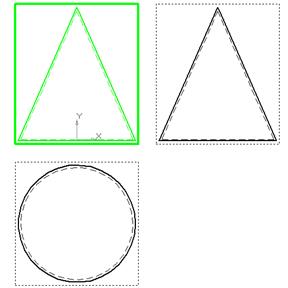
Рис. 14.8.
4.5. Сохраните заготовку чертежа в файл под именем Конус.
Примечание.
С точки зрения конструктора вид – это изображение обращенной к наблюдателю видимой части поверхности предмета. Вид как часть КОМПАС-чертежа – это "контейнер" для объектов, а также сами объекты, находящиеся в этом "контейнере". Объекты, содержащиеся в одном виде КОМПАС-3D LT, могут формировать как одно изображение (вид, разрез, сечение или выносной элемент), так и сразу несколько. В принципе, чертеж может состоять из одного единственного вида, который будет содержать все необходимые изображения. Однако при работе в КОМПАС-3D настоятельно рекомендуется разбивать всю графическую информацию в чертеже на виды, размещая каждое изображение в отдельном виде.
Задание 5. Исследование свойств ассоциативной заготовки чертежа
5.1. Откройте файл модели Конус.
5.2. Выберите команду редактирования элемента вращения.
5.3. На Панели свойств установите Тип построения тонкой стенки: Внутрь, толщину тонкой стенки 5 мм.
5.4. Закончите редактирование эскиза. Сохраните файл под исходным именем.
5.5. Откройте файл с ассоциативной заготовкой чертежа.
5.6. Так как мы перестроили модель, изменив толщину стенки конуса, то требуется подтверждение на перестройку ассоциативной заготовки чертежа (рис. 14.9). Нажмите кнопку Да. Заготовка чертежа будет перестроена.

Рис. 14.9.
|
|
|

Эмиссия газов от очистных сооружений канализации: В последние годы внимание мирового сообщества сосредоточено на экологических проблемах...

Типы сооружений для обработки осадков: Септиками называются сооружения, в которых одновременно происходят осветление сточной жидкости...

Наброски и зарисовки растений, плодов, цветов: Освоить конструктивное построение структуры дерева через зарисовки отдельных деревьев, группы деревьев...

Автоматическое растормаживание колес: Тормозные устройства колес предназначены для уменьшения длины пробега и улучшения маневрирования ВС при...
© cyberpediasu.com 2017-2026 - Не является автором материалов. Исключительное право сохранено за автором текста.
Если вы не хотите, чтобы данный материал был у нас на сайте, перейдите по ссылке: Нарушение авторских прав. Мы поможем в написании вашей работы!

