Задание 2. Создание нового вида
Перед началом выполнения чертежа необходимо выбрать масштаб его выполнения (в нашем случае 4:1) и начало системы координат вида (точка (100; 180)) (дополнительно о видах и работе с ними в системе КОМПАС см. работу № 7).
2.1. Выполните команду Вставка ÞВид.
2.2. В появившейся внизу экрана панели свойств Новый вид номер вида оставьте "по умолчанию" (Номер 1), Масштаб вида выберите равным 4:1.
По запросу
Укажите точку привязки вида
введите координаты начальной точки системы координат вида (100; 180) через поля ввода координат курсора  на панели Текущее состояние (активизация поля – комбинация клавиш Alt+ x, переход к следующему – клавиша Tab) или поля ввода координат точки привязки вида
  на Панели свойств (комбинация клавиш Alt+т). Начало системы координат вида будет являться центром симметрии прокладки.
Задание 3. Выполнение чертежа
3.1. Начертите окружность (БЕЗ ОСЕЙ СИММЕТРИИ) радиусом 6 мм с центром в точке (0; 0).
3.2. Начертите окружность (С ОСЯМИ СИММЕТРИИ) радиусом 12 мм с центром в точке (0; 0).
3.3. Прервите выполнение команды.
Для построения боковых вырезов, верхней и нижней стороны прокладки проведем четыре вспомогательные прямые, параллельные горизонтальной осевой линии на расстоянии 3 мм и 10 мм С ДВУХ СТОРОН, т.е. нам нужно начертить две пары параллельных прямых с обеих сторон от горизонтальной осевой линии.
3.4. Постройте две пары горизонтальных вспомогательных прямых на расстоянии 3 мм и 10 мм от горизонтальной осевой линии (рис. 16.3). Не прерывайте работу с командой!
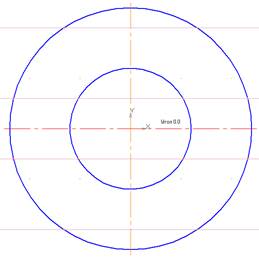
Рис. 16.3.
3.5. Постройте теперь две вертикальные вспомогательные прямые, параллельные вертикальной осевой линии, на расстоянии 10 мм справа и слева от нее (рис. 16.4). Эти прямые нужны для вычерчивания боковых вырезов прокладки. Построение выполняется по аналогии с п. 3.4.
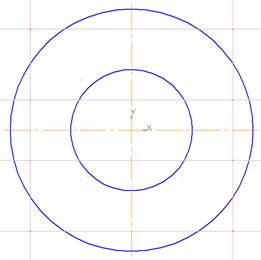
Рис. 16.4.
3.6. Прервите выполнение команды.
3.7. Выполните обводку контура детали основной линией в указанном ниже порядке.
Примечание.
При выполнении обводки (отрисовки) контура нет необходимости точно помещать курсор в нужную точку: система сама захватывает характерные точки привязки в случае приближения к ним курсора. Так же привязаться к сформированным точкам пересечения можно по нажатию комбинации клавиш Alt+<5>.
3.7.1. Выберите команду Отрезок. Начертите верхнюю и нижнюю сторону прокладки (по вспомогательным линиям).
3.7.2. Прервите выполнение команды.
Для отрисовки контуров, состоящих из отрезков (как, например, боковые вырезы), дуг и сплайнов используется команда Непрерывный ввод объектов –  . Начальная точка следующего объекта автоматически устанавливается в конечную точку предыдущего.
Команда Непрерывный ввод объектов имеет следующую Панель свойств (рис. 16.5).

Рис. 16.5. Панель свойств команды Непрерывный ввод объектов.
Сейчас активна команда вычерчивания отрезков –  , имеющая расширенную панель (ввод отрезков, параллельных или перпендикулярных к некоторым прямым; ввод отрезков, касательных к различным кривым, рис. 16.7). В строке параметров команды непрерывного ввода отрезков можно задать: координаты первой точки отрезка – т 1, координаты второй его точки – т 2, длину и угол наклона отрезка – поля Д лина и У гол. Здесь также можно выбрать стиль линии и тип объекта в команде:
 – Замкнуть кривую;
 – Дуга по трем точкам;
 – Кривая Безье
 – NURBS-кривая;
 – Новый ввод (ввод новой последовательности объектов БЕЗ ПРЕРЫВАНИЯ РАБОТЫ С КОМАНДОЙ!).
3.7.3. Выберите команду Непрерывный ввод объектов и выполните отрисовку левого бокового выреза. При выполнении команд вычерчивания объектов происходит привязка к точкам пересечения: если ловушка указателя приближается к точке пересечения, то появляется символ привязки – "крестик" – и точку можно выбирать (левой кнопкой или клавишей Enter). К точкам пересечения можно привязываться и по нажатию комбинации клавиш Alt+<5>.
· На запрос



 2020-06-05
 408
408





