Создание запросов
Наиболее мощный и эффективный способ извлечения полезной информации из базы данных это – запросы. Запросы позволяют собирать воедино информацию из нескольких таблиц, учитывая связи, установленные между таблицами в базе данных, а также выполнять вычисления, основываясь на значениях полей таблицы. При разработке запроса можно выбрать какие поля из каких таблиц и в какой последовательности будут включены в таблицу результатов.
Результат работы запроса – это группа записей, которые удовлетворяют заданному критерию запроса, это временная таблица, которая не является объектом базы данных. Хранится только макет запроса. Если с момента последнего запуска запроса данные в исходной таблице изменились, то при выполнении запроса результирующий набор данных будет включать уже обновленные данные.
Классификация запросов
Ниже перечислены основные типы запросов, поддерживаемые программой Microsoft Access.
1. выборка с сортировкой;
2. запрос с условием (условиями);
3. запрос с параметром;
4. запрос с вычисляемым полем;
5. итоговый запрос;
6. перекрестный запрос;
7. запрос на удаление;
8. запрос на обновление.
Работа в режиме конструктора запросов
Самый мощный инструментарий, позволяющий сформировать свой запрос к базе данных - это конструктор запросов. В окне конструктора можно создать запрос «с нуля», а можно доработать запросы, построенные с помощью мастера.
Открыть сохраненный запрос в режиме конструктора можно таким образом:
1) Щелкнем на имени запроса, который необходимо открыть в режиме конструктора.
2) Щелкнем на пункте «Конструктор»  контекстно-зависимого меню.
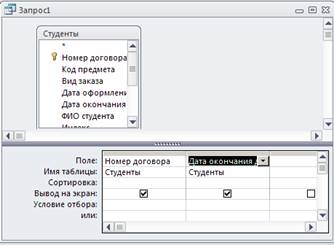
Ранее созданный запрос с помощью мастера выглядит в режиме конструктора, как показано на рисунке 20. В верхней области окна конструктора запросов отображается структура таблиц или запросов (каждый объект представлен списком полей), на основании которых строится запрос, а нижняя область окна – это бланк запроса. В него вносятся имена полей, участвующих в запросе, а также условия отбора и сортировки записей. Каждый столбец бланка включает информацию об одном поле таблицы или запроса, структура которых представлена в верхней области окна конструктора.
|
| рис. 20
|
| Запрос на выборку в режиме конструктора.
|
Задание
1. Выполните все действия по созданию запросов в демонстрационном примере Базы Данных, показанные выше. Сохраните файл Базы Данных на вашем компьютере.
Создание запросов
Наиболее мощный и эффективный способ извлечения полезной информации из базы данных это – запросы. Запросы позволяют собирать воедино информацию из нескольких таблиц, учитывая связи, установленные между таблицами в базе данных, а также выполнять вычисления, основываясь на значениях полей таблицы. При разработке запроса можно выбрать какие поля из каких таблиц и в какой последовательности будут включены в таблицу результатов.
Результат работы запроса – это группа записей, которые удовлетворяют заданному критерию запроса, это временная таблица, которая не является объектом базы данных. Хранится только макет запроса. Если с момента последнего запуска запроса данные в исходной таблице изменились, то при выполнении запроса результирующий набор данных будет включать уже обновленные данные.
Классификация запросов
Ниже перечислены основные типы запросов, поддерживаемые программой Microsoft Access.
1. выборка с сортировкой;
2. запрос с условием (условиями);
3. запрос с параметром;
4. запрос с вычисляемым полем;
5. итоговый запрос;
6. перекрестный запрос;
7. запрос на удаление;
8. запрос на обновление.
Создание запроса с помощью мастера простых запросов
Мастер простых запросов Access создает самые элементарные запросы на выборку. Условия отбора для операций фильтрации и сортировки в этих запросах указать нельзя. Однако, с помощью этого мастера можно выбрать для отображения в результирующей таблице только те поля, которые нам необходимы. Кроме того, в качестве источников данных для запроса можно указать мастеру поля из одной или нескольких таблиц и запросов.
При создании простого запроса с помощью мастера последовательность действий:
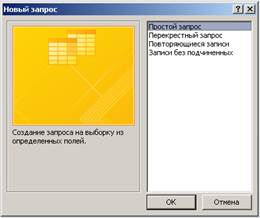
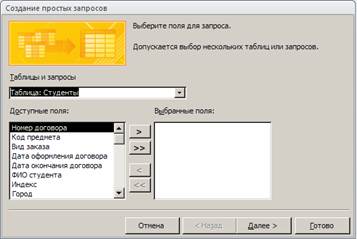
1) В окне открытой базы данных на вкладке «Создание» в области «Запросы» дважды щелкнем на кнопке «Мастер запросов»  . На экране появится диалоговое окно мастера. Окно мастера предлагает выбрать тип создаваемого запроса, например: простой запрос, повторяющиеся записи (поиск повторяющихся записей) или перекрестный. Примем заданную по умолчанию опцию (простой запрос) и щелкнем по кнопке «Далее» (рис. 18).
|
|
| рис. 18
|
2) Выберем из раскрывающего списка «Таблицы и Запросы» таблицу или (и) запрос, поля которых должны быть включены в новый запрос.
3) Включим в запрос подходящее поле из списка «Доступные поля». Чтобы сделать это, щелкнем на имени нужного поля, а затем на кнопке со значком «>» выделенное поле переместится в список выбранные поля.
4) Повторим шаг 3 необходимое количество раз, чтобы включить в запрос все необходимые поля. Включить сразу все поля в запрос возможно при помощи нажатия на кнопку «>>», отменить одно введенное поле – нажатие на кнопку «<», отменить все введенные поля – кнопка «<<».
5) Когда список «Выбранные поля» будет полностью сформирован, щелкнем на кнопку «Далее», чтобы перейти к следующему этапу создания запросов.
6) Заключительное окно мастера предлагает указать имя запроса. Введем нужный заголовок в текстовое поле диалогового окна. А затем примем предложенную по умолчанию опцию «Открыть запрос для просмотра данных» и щелкнем на кнопке «Готово». Мастер создает запрос, сохраняет его и отображает на экране результаты выполнения нового запроса.
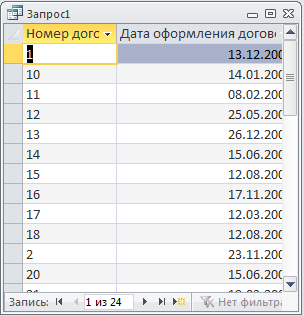
7) Посмотрев результаты запроса (рис. 19), сохраним запрос.
|
| рис. 19
|



 2020-06-05
 152
152



