Запрос – это средство выбора необходимой информации из базы данных. Вопрос, сформированный по отношению к базе данных. Запросы используются для отбора нужной пользователю информации, содержащейся в таблицах. Они создаются только для связанных таблиц.
Создадим запрос на выборку, который найдет всех студентов специальности «Маркетинг», имеющих задолженности. Этим студентам и будем рассылать учебный материал. Мы должны выбрать следующую информацию из БД:
1. Фамилию, имя, отчество студентов;
2. Эти студенты должны обучаться на специальности «Маркетинг»;
3. Выбрать нужно только те дисциплины, которые еще не сданы, т.е. по которым еще нет оценки;
4. Указать адрес каждого из студентов, по которому будут отправлены учебные материалы.
Зайдите во вкладку «Создание» и выберите «Мастер запросов», как отмечено на рис. 1.39.

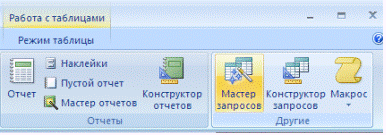
Рис. 1.39
Вы увидите окно (рис. 1.40).
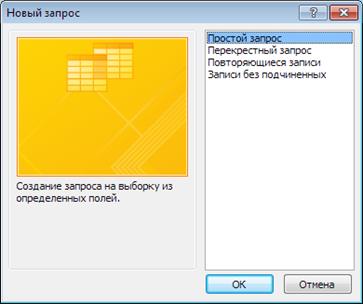
Рис. 1.40
Выберите «Простой запрос» и нажмите кнопку «ОК». Вы увидите окно мастера построения простых запросов (рис. 1.41).
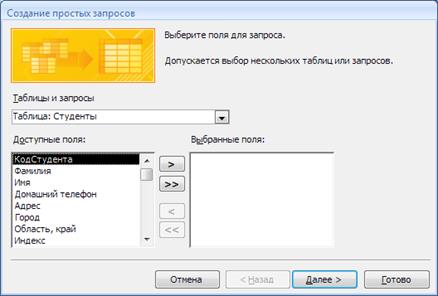
Рис. 1.41
Мастер предлагает выбрать поля для запроса, т.е. те поля, данные из которых нам необходимо выбрать. Добавьте поле «КодСтудента» из таблицы «Студенты» в выбранные поля. Выделите левой кнопкой мыши это поле и нажмите на кнопку «>». Поле «КодСтудента» появилось в разделе «Выбранные поля» (рис. 1.42).
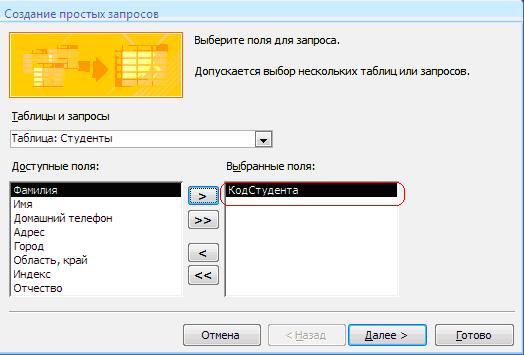
Рис. 1.42
Аналогичным образом добавьте поля «Фамилия», «Имя», «Отчество», «Индекс», «Область, край», «Город», «Адрес» (здесь мы подразумеваем название улицы). Далее из выпадающего списка «Таблицы и запросы» выберите таблицу «Группы», из нее нам необходима информация о специальности студента, т. к. Рассылку мы производим только для студентов, которые обучаются по специальности «Маркетинг»:

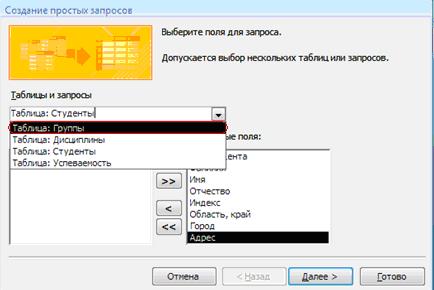
Рис. 1.43
Добавьте в «Выбранные поля» поле «Специальность» (рис. 1.44).
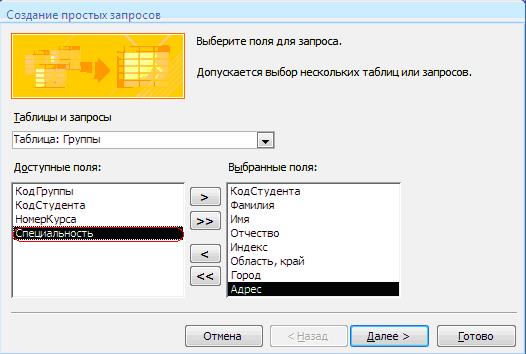
Рис. 1.44
Аналогичным образом добавьте поле «Название» из таблицы «Дисциплины» и «Оценка» из таблицы «Успеваемость». Теперь, когда все поля для работы с данными выбраны, нажмите кнопку «Готово» (рис. 1.45).
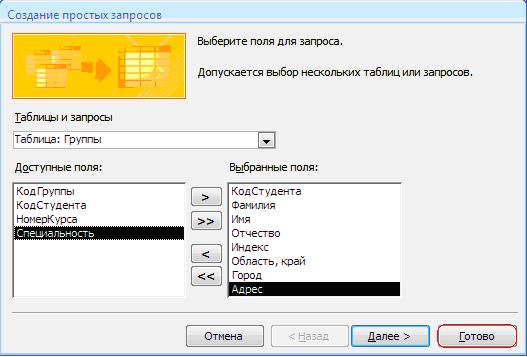
Рис. 1.45
Вы увидите окно, изображенное на рис. 1.46.
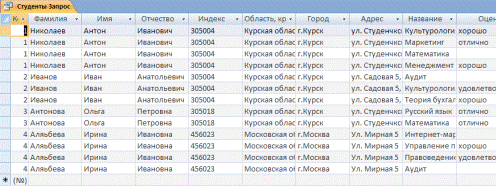
Рис. 1.46
Это результат сформированного нами запроса. Следует отметить, что с помощью мастера мы указали список полей, из которых, по умолчанию, выбраны ВСЕ значения. Но нам нужны только студенты, обучающиеся на специальности «Маркетинг» и имеющие задолженности. Поэтому мы зададим условия отбора студентов. Для этого сохраните результаты работы мастера (нажав кнопку «сохранить») и закройте окно. Вы увидите созданный только что запрос в окне базы данных (рис. 1.47).

Рис. 1.47
Откройте его в режиме конструктора аналогично тому, как вы это делали для таблицы (рис. 1.48).
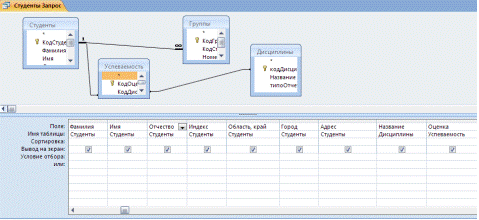
Рис. 1.48
Это окно конструктора. В верхней части отображаются те таблицы, данные из которых используются в запросе. В нижней части окна находится Бланк построения запроса, в котором каждая строка выполняет определенную функцию:
1. Поле – указывает имена полей, которые участвуют в запросе;
2. Имя таблицы – имя таблицы, с которой выбрано это поле;
3. Сортировка – указывает тип сортировки;
4. Вывод на экран – устанавливает флажок просмотра поля на экране;
5. Условия отбора – задаются критерии поиска данных;



 2020-07-06
 112
112


