МИКС-КИСТЬ
Основное назначение этой кисти – смешение цветов между собой на фотографии или с новым цветом. Отсюда три направления применения:
1) Создание эффектов живописи на цифровых изображениях. Вы можете преобразовать фотографию в акварельный рисунок. Или картину, «написанную» масляными красками.
2) Коллажирование. Взяв образец нужного элемента, с зажатой клавишей Alt, переносите его на другую область или новое изображение. Это можно сделать и обычной кистью, но микширующая позволит сразу добавить нужные эффекты.
3) Портретная ретушь. Можно сгладить резкие цветовые переходы.
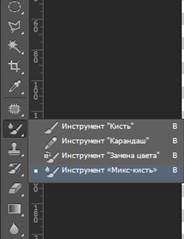
Выберем инструмент Микс-кисть и рассмотрим панель параметров.


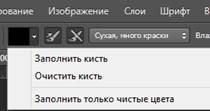 Текущая заполненность кисти – отображает выбранный цвет. То есть тот, которым вы будете рисовать, если параметр смешивание установлен на 0%, или которым вы будете разбавлять цвет на холсте, если это значение выше. Как и в реальной жизни, краска может «высыхать» на кисти и заканчиваться. Если кликнуть по окошку этого параметра, откроется палитра. А если по стрелочке – то можно заполнить кисть или очистить. При установке галочки Загружать только чистые цвета, фотошоп не будет учитывать вариации оттенков, когда вы берете образец цвета с холста. Только один чистый цвет.
 Заполнить кисть после каждого мазка – вы как бы «макаете» её в баночку с краской при каждом новом движении.
 Чистить кисть после каждого нанесенного мазка – как только вы отпустили кнопку мыши или убрали перо с планшета, кисть автоматически очищается.
Готовые комбинации заполненности и влажности кисти:
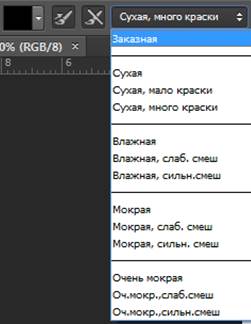 Тут отображается надпись «Заказная», если вы задаёте последующие параметры вручную. Или выбираете подходящий пункт из четырёх подкатегорий: сухая (влажность 0, смешения с краской на холсте нет, меняется процент заполнения кисти), влажная (на 10%, заполнение на 5%, меняется процент смешивания), мокрая (первые два параметра установлены на 50%, варьируется только последний), очень мокрая (100%, заполнение на 50%, микс – от 0 до 100%)
Давайте просмотрим как они работаю на холсте. Выберите в панели параметров жесткую круглую кисть. А вместо «заказной», берем «Сухую». И не отрывая кнопки мыши, проведите, удерживая Shift, чтобы была линия ровная. Вы увидите, что в какой-то момент краска начнет пропадать с кисти.

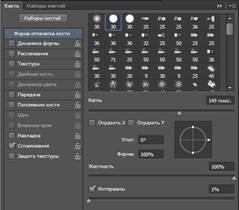
Чтобы линия от кисти была однородной как у меня, нажмите F 5 и установите интервал 1.

Теперь возьмем на панели параметров «сухую, мало краски»


«Сухая, много краски». Тут краска на кисти долго держится и не отпуская кнопки мыши, можно работать её очень долго.
«Влажная». Начинается и заканчивается полупрозрачно.

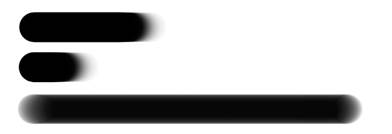
Возьмите любой другой цвет для микс-кисти и приведите линию.

Теперь возьмите новый цвет и на этом же слое выбрав «Влажную, слабое смешивание», проведите через нее линию. Отследите процесс, как одна краска вливалась в другую.
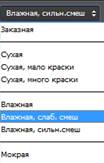

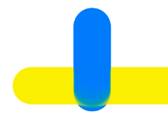

Теперь рядом проведем еще раз, но выберем «Влажная, сильное смешивание».


Мокрая, слабое смешивание
Мокрая, сильное смешивание
Очень мокрая
ЗАДАНИЕ 2
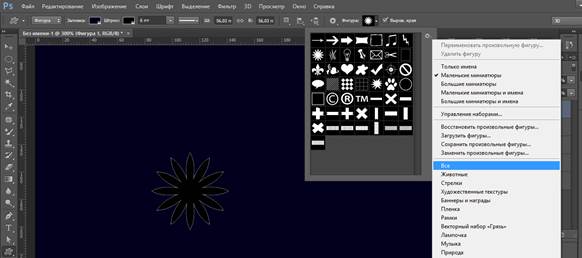
Далее возьмите инструмент «Произвольная фигура». Убедитесь, что на панели параметров у вас стоит «Фигура», а не «Контур».
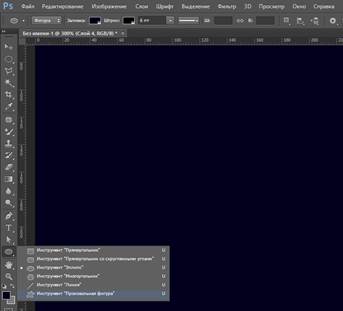
И на панели свойств выберите любую форму, чтобы открыть весь набор, кликните по «шестеренке в углу и в выпавшем окне выберите «все» и нарисуйте ее на формате.
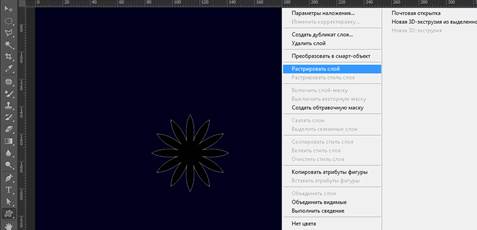
Растрируйте фигуру, правой клавишей кликните по слою и выберите «растрировать слой»
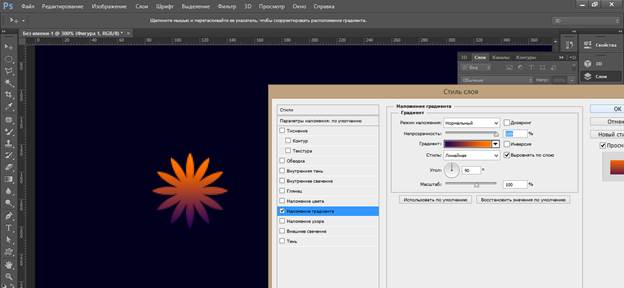
Залейте вашу форму любым градиентом. Для этого зайдите в «СТИЛИ СЛОЯ» (значок Fx в окошке Слои, там, где маска, корректирующие слои, мусорка и т.д.)
Далее скройте слой с фоном, выберите Микс-кисть и заполните ее новым изображением, для этого подберите радиус кисти по размеру вашей формы.
И на новом слое нарисуйте что-нибудь:)
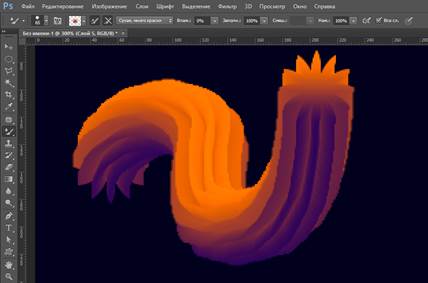
Повторите этот урок на примере любой другой формы, примените эту кисть к шрифту, который вы отрисовали пером.
Если у вас пропал контур от текста, зайдите во вкладку «Контуры» (можно найти в Главном меню «ОКНО»), в появившемся окне «Контуры» кликните по «Рабочему контуру». Перейдите в Слои, создайте новый слой. Возьмите инструмент «Стрелка» (белую), кликните по рабочей области правой клавишей мыши и выберите «Выполнить обводку контура» и в появившемся окне убедитесь, что в качестве инструмента стоит Микс-кисть. Нажмите ОК.
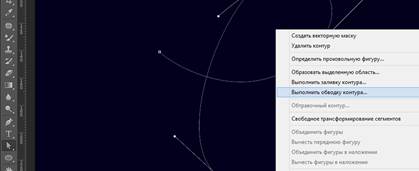
Чтобы убрать контур, после того как вы заполнили его кистью, кликните по нему ПКМ (правой клавишей мыши) и выберите «удалить контур».


МИКС-КИСТЬ
Основное назначение этой кисти – смешение цветов между собой на фотографии или с новым цветом. Отсюда три направления применения:
1) Создание эффектов живописи на цифровых изображениях. Вы можете преобразовать фотографию в акварельный рисунок. Или картину, «написанную» масляными красками.
2) Коллажирование. Взяв образец нужного элемента, с зажатой клавишей Alt, переносите его на другую область или новое изображение. Это можно сделать и обычной кистью, но микширующая позволит сразу добавить нужные эффекты.
3) Портретная ретушь. Можно сгладить резкие цветовые переходы.
Выберем инструмент Микс-кисть и рассмотрим панель параметров.
Текущая заполненность кисти – отображает выбранный цвет. То есть тот, которым вы будете рисовать, если параметр смешивание установлен на 0%, или которым вы будете разбавлять цвет на холсте, если это значение выше. Как и в реальной жизни, краска может «высыхать» на кисти и заканчиваться. Если кликнуть по окошку этого параметра, откроется палитра. А если по стрелочке – то можно заполнить кисть или очистить. При установке галочки Загружать только чистые цвета, фотошоп не будет учитывать вариации оттенков, когда вы берете образец цвета с холста. Только один чистый цвет.
Заполнить кисть после каждого мазка – вы как бы «макаете» её в баночку с краской при каждом новом движении.
Чистить кисть после каждого нанесенного мазка – как только вы отпустили кнопку мыши или убрали перо с планшета, кисть автоматически очищается.
Готовые комбинации заполненности и влажности кисти:
Тут отображается надпись «Заказная», если вы задаёте последующие параметры вручную. Или выбираете подходящий пункт из четырёх подкатегорий: сухая (влажность 0, смешения с краской на холсте нет, меняется процент заполнения кисти), влажная (на 10%, заполнение на 5%, меняется процент смешивания), мокрая (первые два параметра установлены на 50%, варьируется только последний), очень мокрая (100%, заполнение на 50%, микс – от 0 до 100%)
Давайте просмотрим как они работаю на холсте. Выберите в панели параметров жесткую круглую кисть. А вместо «заказной», берем «Сухую». И не отрывая кнопки мыши, проведите, удерживая Shift, чтобы была линия ровная. Вы увидите, что в какой-то момент краска начнет пропадать с кисти.
Чтобы линия от кисти была однородной как у меня, нажмите F 5 и установите интервал 1.
Теперь возьмем на панели параметров «сухую, мало краски»
«Сухая, много краски». Тут краска на кисти долго держится и не отпуская кнопки мыши, можно работать её очень долго.
«Влажная». Начинается и заканчивается полупрозрачно.
Возьмите любой другой цвет для микс-кисти и приведите линию.
Теперь возьмите новый цвет и на этом же слое выбрав «Влажную, слабое смешивание», проведите через нее линию. Отследите процесс, как одна краска вливалась в другую.
Теперь рядом проведем еще раз, но выберем «Влажная, сильное смешивание».
Теперь возьмите «Мокрую» и проведите снова через горизонтальную линию. Сравните как она отличается от «Влажной».


То же самое проработайте с остальными:
Мокрая, слабое смешивание
Мокрая, сильное смешивание
Очень мокрая



 2020-07-07
 176
176



