

Кормораздатчик мобильный электрифицированный: схема и процесс работы устройства...

Типы сооружений для обработки осадков: Септиками называются сооружения, в которых одновременно происходят осветление сточной жидкости...
Кормораздатчик мобильный электрифицированный: схема и процесс работы устройства...
Типы сооружений для обработки осадков: Септиками называются сооружения, в которых одновременно происходят осветление сточной жидкости...
Топ:
Методика измерений сопротивления растеканию тока анодного заземления: Анодный заземлитель (анод) – проводник, погруженный в электролитическую среду (грунт, раствор электролита) и подключенный к положительному...
Отражение на счетах бухгалтерского учета процесса приобретения: Процесс заготовления представляет систему экономических событий, включающих приобретение организацией у поставщиков сырья...
Оценка эффективности инструментов коммуникационной политики: Внешние коммуникации - обмен информацией между организацией и её внешней средой...
Интересное:
Аура как энергетическое поле: многослойную ауру человека можно представить себе подобным...
Наиболее распространенные виды рака: Раковая опухоль — это самостоятельное новообразование, которое может возникнуть и от повышенного давления...
Лечение прогрессирующих форм рака: Одним из наиболее важных достижений экспериментальной химиотерапии опухолей, начатой в 60-х и реализованной в 70-х годах, является...
Дисциплины:
 2020-07-08 2020-07-08 |
 345 345 |

из
5.00
|
Заказать работу |
|
|
|
|
ИТОГОВАЯ ПРАКТИЧЕСКАЯ РАБОТА В ПРОГРАММЕ POWER POINT
1. Материалы для создания презентации скачайте по ссылке https://cloud.mail.ru/public/2o7M/Z5KXPhxo8.
2. Создайте презентацию «Вредоносное программное обеспечение» и сохраните пустую презентацию в свою личную папку.
3. Создайте в презентации слайды (информацию возьмите из файла «вредоносные программы», картинки из открытой папки) с требуемым оформлением:
Слайд 1: заголовок «Вредоносное программное обеспечение», подзаголовок «автор презентации»


 Оформление: заголовок – текст Word Art – задайте размер крупный, выберите для текста свечение, заливку фигуры, эффекты для фигур - свечение
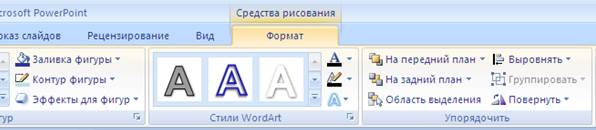
Подзаголовок: надпись, шрифт Bookman Old Style, размер 16пт., цвет темно синий, жирный шрифт
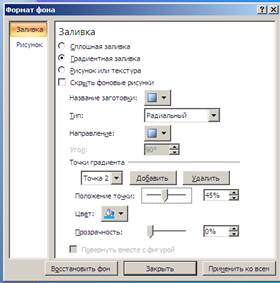
 Фон слайда: для фона выберите в формате фона выберите заливка - градиентная заливка – для трех опорных точек задайте три разных цвета и нажмите закрыть


Слайд 2: определение вредоносной программы и кто несет ответственность
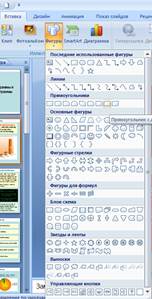
 Оформление: разместите определение вредоносной программы внутри фигуры, для этого выберите меню вставка – фигуры – выберите требуемую фигуру
Для фигуры задайте свойства: меню формат – заливку (цвет сами выберите) – эффекты для фигур – рельеф (любой на свое усмотрение) – поворот объемной фигуры (на свое усмотрение). Далее выберите меню вставка – надпись и щелкните внутри фигуры, наберите нужный текст, отформатируйте его на свое усмотрение (размер шрифта, начертание, цвет шрифта, тип шрифта. Разместите на слайде картинки и информацию кто несет ответственность (из заготовки «Вредоносные программы).
Фон слайда: для фона выберите в формате фона выберите заливка – линейная заливка – для опорных точек задайте разные цвета и нажмите закрыть.
Слайд 3: ПЕРВЫЕ ВРЕДОНОСНЫЕ И АНТИВИРУСНЫЕ ПРОГРАММЫ
Оформление: разместите заголовок слайда, текст из заготовки, картинки. Текст разместите отдельными надписями (3 надписи), для каждой надписи задайте разный шрифт, разную заливку фигуры.
Фон слайда: для фона слайда выберите в формате фона заливку в виде текстуры (на свое усмотрение).
Слайд 5-Слайд 10: информация про каждую вредоносную программу из слайда 4
Оформление: на всех данных слайдах разместите название программы, информацию про каждую вредоносную программу (из заготовки «Вредоносные программы»), отформатируйте каждый текст: тип шрифта, размер шрифта, цвет шрифта, начертание, разместите картинки.
Фон слайдов: все слайды должны иметь разный фон (на свое усмотрение: заливка градиентная, линейная, сплошная, текстура).
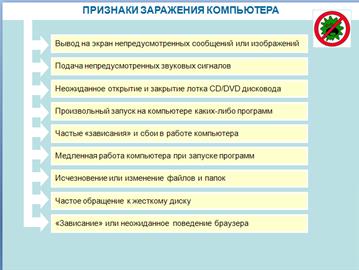
Слайд 13: Признаки заражения компьютера
Оформление: создайте слайд по образцу
 | |||
 | |||



Слайд 15: Выводы
Оформление и фон слайда: из всего прочитанного про вредоносные программы сделайте вой личный вывод и оформите его аналогично слайду 2, изменив лишь саму фигуру на другую по своему усмотрению.
4. 

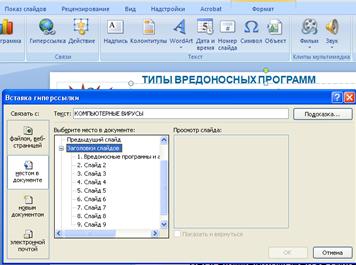
 Создайте гиперссылки со слайда 4 из фигуры SmartArt на слайды 5-10 соответственно (чтобы при нажатии на название программы открывался слайд с программой), дл этого в меню Вставка – выберите команду Гиперссылка и в открывшемся окне задайте необходимый переход.
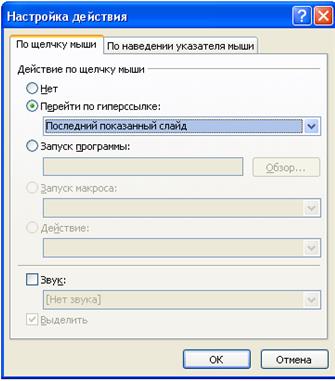
 На слайдах 5-10 создайте управляющую кнопку для возврата назад. Для этого выберите меню Вставка – Фигуры – Управляющие кнопки – выберите самую первую
  и далее в открывшемся окне задайте действия по образцу
ИТОГОВАЯ ПРАКТИЧЕСКАЯ РАБОТА В ПРОГРАММЕ POWER POINT
1. Материалы для создания презентации скачайте по ссылке https://cloud.mail.ru/public/2o7M/Z5KXPhxo8.
2. Создайте презентацию «Вредоносное программное обеспечение» и сохраните пустую презентацию в свою личную папку.
3. Создайте в презентации слайды (информацию возьмите из файла «вредоносные программы», картинки из открытой папки) с требуемым оформлением:
|
|
|

История создания датчика движения: Первый прибор для обнаружения движения был изобретен немецким физиком Генрихом Герцем...

Папиллярные узоры пальцев рук - маркер спортивных способностей: дерматоглифические признаки формируются на 3-5 месяце беременности, не изменяются в течение жизни...

Семя – орган полового размножения и расселения растений: наружи у семян имеется плотный покров – кожура...

Адаптации растений и животных к жизни в горах: Большое значение для жизни организмов в горах имеют степень расчленения, крутизна и экспозиционные различия склонов...
© cyberpediasu.com 2017-2026 - Не является автором материалов. Исключительное право сохранено за автором текста.
Если вы не хотите, чтобы данный материал был у нас на сайте, перейдите по ссылке: Нарушение авторских прав. Мы поможем в написании вашей работы!