Изображения (также называемые «рисунки») могут быть получены из различных источников. Они могут быть загружены из интернета, отсканированы или созданы с помощью графических программ; или это могут быть фотографии, взятые с цифровой камеры.
Вставка изображения из файла
В том случае, если изображение уже имеется в виде файла, хранящегося на компьютере, оно может быть немедленно вставлено в документ Writer. OpenOffice может импортировать различные векторные и растровые форматы файлов. Наиболее распространенными являются GIF, JPEG или JPG, PNG и BMP.
Чтобы вставить изображение из файла, выполните следующее:
1) Определите местоположение изображения. Например, поместите курсор в соответствующее место в документе.
2) В основном меню выберите Вставка → Изображение → Из файла. Появится диалоговое окно, показанное на Рис. 1.
3) Найдите файл, который должен быть вставлен, выберите его, и нажмите «Открыть».
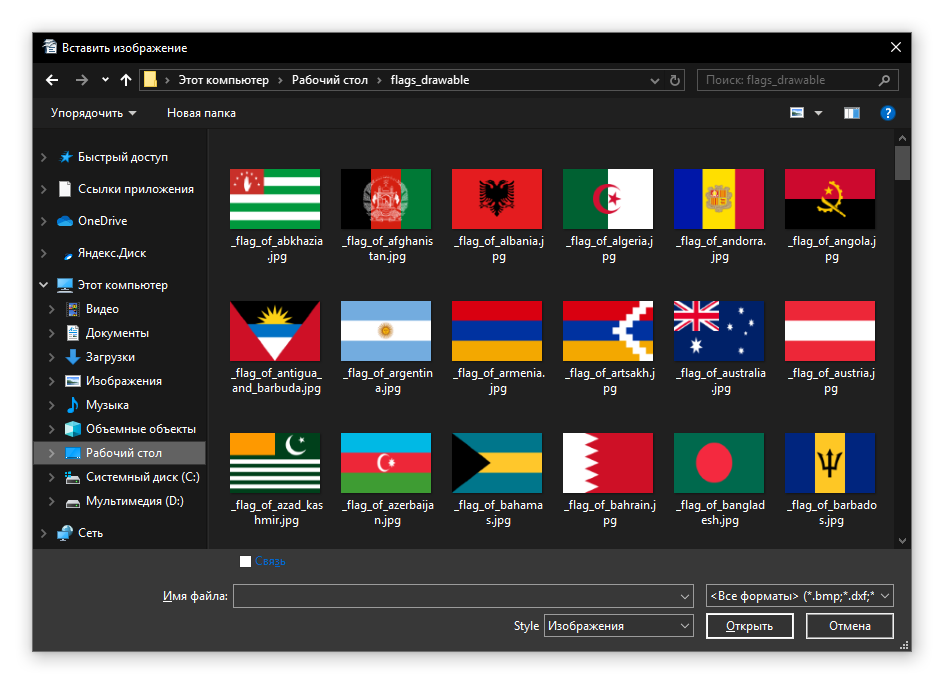
Рисунок 1 – Диалоговое окно «Вставить изображение»
Ссылка на файл изображения
Если установлен флажок Связь в диалоговом окне «Вставить изображение», Writer создает ссылку на файл, содержащий изображение, вместо сохранения копии изображения в документе. В результате этого изображение будет отображаться в документе, но при сохранении документа, он будет содержать только ссылку на файл с изображением, а не само изображение. Документ и изображение располагаются как два отдельных файла, они объединяются вместе только тогда, когда вы открываете документ. Связывание изображения имеет два преимущества и один недостаток:
• Преимущество — Связывание может уменьшить размер документа при его сохранении, так как файл изображения в него не включается. Размер файла, как правило, не является проблемой на современном компьютере с достаточным количество памяти, если этот документ содержит много больших графических файлов. Writer может обрабатывать очень большие файлы.
• Преимущество — Вы можете изменить файл изображения отдельно без изменения документа, потому что ссылка на этот файл остается в силе, а измененное изображение появится при следующем открытии документа. Это может быть большим преимуществом, если вы (или кто-то еще, возможно, художник-график) обновляете изображения.
• Недостаток — Если Вы посылаете документ кому-то еще, или перемещаете его на другой компьютер, вы также должны послать файлы изображений, или получатель будет не в состоянии увидеть связанные изображения. Вам необходимо отслеживать местоположение изображения и убедится в том, что получатель знает, куда нужно поместить их на другой машине, чтобы документ Writer смог их найти. Например, можно сохранить изображения в подпапку с именем Images (в папке, содержащей документ Writer); получатель файла Writer должен поместить изображения в подпапку с тем же самым именем (в папке, содержащей документ Writer).
Примечание. Когда в документ вставляется одно и то же изображение несколько раз, может показаться выгодным создавать связи; однако это не является необходимым, поскольку OpenOffice включает в документ только одну копию файла изображения.
Внедрение связанных изображений
Если Вы первоначально связали изображения, Вы можете легко внедрить одно или несколько из них позднее, если пожелаете. Для этого выполните следующее:
1) Откройте документ Writer в OpenOffice.
2) Выберите Правка → Связи из меню.
Диалоговое окно Редактирование связей (Рис. 2) показывает все связанные файлы. В списке Исходный файл выберите связанные файлы, которые вы хотите встроить в документ.
3) Нажмите кнопку «Разорвать связь».
4) Сохраните документ Writer.
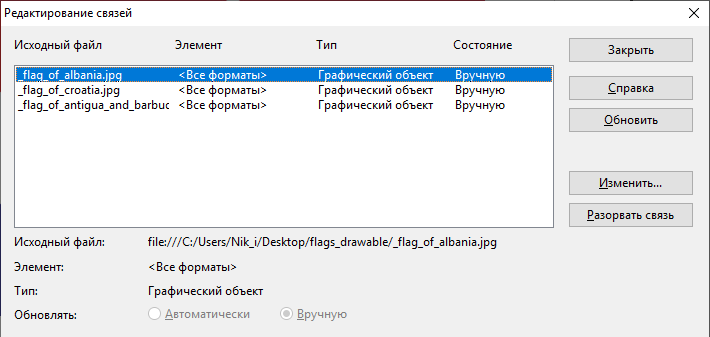
Рисунок 2 – Диалоговое окно «Редактирование связей»
Примечание. Переход в другую сторону, от встроенных файлов к связанным, не настолько легок – Вы должны удалить и повторно вставить каждое изображение, по одному, устанавливая флажок Связь, когда вы выполняете вставку.



 2020-08-21
 142
142





