

Биохимия спиртового брожения: Основу технологии получения пива составляет спиртовое брожение, - при котором сахар превращается...

Общие условия выбора системы дренажа: Система дренажа выбирается в зависимости от характера защищаемого...
Биохимия спиртового брожения: Основу технологии получения пива составляет спиртовое брожение, - при котором сахар превращается...
Общие условия выбора системы дренажа: Система дренажа выбирается в зависимости от характера защищаемого...
Топ:
Устройство и оснащение процедурного кабинета: Решающая роль в обеспечении правильного лечения пациентов отводится процедурной медсестре...
Теоретическая значимость работы: Описание теоретической значимости (ценности) результатов исследования должно присутствовать во введении...
Эволюция кровеносной системы позвоночных животных: Биологическая эволюция – необратимый процесс исторического развития живой природы...
Интересное:
Средства для ингаляционного наркоза: Наркоз наступает в результате вдыхания (ингаляции) средств, которое осуществляют или с помощью маски...
Уполаживание и террасирование склонов: Если глубина оврага более 5 м необходимо устройство берм. Варианты использования оврагов для градостроительных целей...
Берегоукрепление оползневых склонов: На прибрежных склонах основной причиной развития оползневых процессов является подмыв водами рек естественных склонов...
Дисциплины:
 2020-08-21 2020-08-21 |
 159 159 |

из
5.00
|
Заказать работу |
Содержание книги
Поиск на нашем сайте
|
|
|
|
КОРРЕКТИРОВКА БАЗЫ ДАННЫХ
Корректировка БД предусматривает как изменение «конструкции» таблиц, так и их содержимого, а также форматирование, сортировку, поиск и замену каких-либо значений и фильтрацию данных в таблицах.
Корректировка содержимого таблицы
Задание 1. Заменить в БД Студент Номер зачетки студента Сидорова А.Н. 980103 на 980105.
 Из окна БД откройте таблицу Сведения и выполните указанную в задании замену значения ключевого поля Номер зачетки 980103 на 980105;
Закройте окно таблицы Сведения;
Из окна базы данных откройте последовательно таблицы Успеваемость, Начисления и Удержания и убедитесь, что в них Access автоматически произвел такую же замену значения ключевого поля Номер зачетки 980103 на 980105. Произошло каскадное обновление связанного поля, заданное при установке связи между таблицами;
Задание 2. Удалить из БД Студент сведения о студенте Сокол С.С.
Из окна БД откройте таблицу Сведения;
Выделите запись, соответствующую студенту Сокол С.С. Для этого щелкните в строке маркировки записи (крайний левый столбец) напротив этой записи;
Нажмите клавишу Delete или кнопку  на панели инструментов Access. Подтвердите удаление;
Закройте окно таблицы Сведения;
Из окна базы данных откройте последовательно таблицы Успеваемость, Начисления и Удержания и убедитесь, что в них Access автоматически удалил записи со значением ключевого поля Номер зачетки 980204, соответствующим номеру зачетки студента Сокол С.С. Произошло каскадное удаление связанных записей, заданное при установке связи между таблицами;
Задание 3. Добавить в БД Студент сведения о студенте Быкове В.А., а именно:
В таблицу Сведения добавить запись:
| Номер зачетки | ФИО студента | Дата рождения | Семейное положение | Что окончил |
| 980303 | Быков В.А. | 30.05.81 | Холост | школу |
Для этого откройте таблицу Сведения и на панели инструментов Access или в нижней части окна таблицы найдите и нажмите кнопку добавления новой записи  и введите предложенную информацию;
Аналогичным образом добавьте новые записи, касающиеся студента Быкова в таблицы Начисления и Удержания;
В таблицу Успеваемость добавьте запись:
| Номер зачетки | Курс | Группа | Оценка по математике | Оценка по информатике |
| 980303 | 1 | М-3 | 5 | 5 |
Для таблицы Начисления:
| Виды начислений | Сумма начислений | Номер зачетки |
| СТИП | 700000 | 980303 |
Для таблицы Удержания:
| Виды удержаний | Сумма начислений | Номер зачетки |
| ОБЩЕЖИТ | 90000 | 980303 |
Поиск записей
Поиск нужной записи осуществляется в Режиме таблицы, следующим образом:
С помощью кнопок перехода, расположенных в нижней части окна таблицы, рассматриваемой в режиме таблицы:


По номеру записи
Задание 1. В таблице Сведения перейдите на 9 запись.
В окне таблицы Сведения установите указатель мыши на номер записи в соответствующем поле области кнопок перехода, запишите 9 вместо имеющегося номера и нажмите Enter.
Изменение макета таблицы
Для удобства работы с таблицей и ее восприятия можно изменить ее представление на экране. Настройка макета выполняется в режиме таблицы.
Задание 1. В таблице Сведения измените с помощью мыши ширину столбца Фамилия-инициалы студента в сторону увеличения.
Установите указатель мыши на линию, разделяющую имена столбцов Фамилия-инициалы студента и Пол и когда указатель трансформируется в двухстороннюю стрелку, потяните мышью вправо.
Задание 2. В таблице Сведения измените с помощью мыши высоту 1 строки в сторону увеличения.
Установитель указатель мыши в области маркировки записи на границе между 1 и 2 записью и потяните мышь вниз. При этом изменится высота всех строк таблицы.
Задание 3. В таблице Сведения удалите столбец Пол с экрана при помощи мыши.
Для этого перетащите мышью правую границу столбца Пол влево до исчезновения столбца.
Задание 4. В таблице Сведения расположите с помощью мыши столбец Семейное положение перед столбцом Дата рождения.
Выделите столбец Семейное положение, щелкнув мышью по его заголовку и перетащите мышью, при нажатой левой клавише, выделенный столбец, указывая при перетаскивании на заголовок столбца; на имя столбца Дата рождения.
Задание 5. В таблице Сведения скройте столбец Номер зачетки, а затем отобразите его на экране.
Выделите щелчком мыши столбец Номер зачетки и выберите среди списка значений кнопки Дополнительно значение - Скрыть поля: 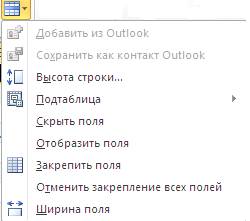
Для отображения скрытого столбца Номер зачетки на экране нажмите ту же кнопку и выберите команду - Отобразить поля;
В окне Отображение столбцов установите флажок для поля Номер зачетки и закройте окно Отображения.
Задание 6. При помощи группы инструментов для Форматирования на панели инструментов меню Главная, работая с таблицей в Режиме таблицы, отформатируйте в соответствии с вашим вкусом тип шрифта, его размер, цвет шрифта, фона, линий и вид линий.
Выполните форматирование при помощи кнопок панели инструментов в меню - Главная.
Скопируйте содержимое окна в оперативную память компьютера при помощи кнопки PrintScrn на клавиатуре;
Загрузите программу Paint и вставьте копию экрана в окно программы;
Сохраните полученное изображение в своей папке с именем. Изменение макета.
КОРРЕКТИРОВКА БАЗЫ ДАННЫХ
Корректировка БД предусматривает как изменение «конструкции» таблиц, так и их содержимого, а также форматирование, сортировку, поиск и замену каких-либо значений и фильтрацию данных в таблицах.
Корректировка содержимого таблицы
Задание 1. Заменить в БД Студент Номер зачетки студента Сидорова А.Н. 980103 на 980105.
Из окна БД откройте таблицу Сведения и выполните указанную в задании замену значения ключевого поля Номер зачетки 980103 на 980105;
Закройте окно таблицы Сведения;
Из окна базы данных откройте последовательно таблицы Успеваемость, Начисления и Удержания и убедитесь, что в них Access автоматически произвел такую же замену значения ключевого поля Номер зачетки 980103 на 980105. Произошло каскадное обновление связанного поля, заданное при установке связи между таблицами;
Задание 2. Удалить из БД Студент сведения о студенте Сокол С.С.
Из окна БД откройте таблицу Сведения;
Выделите запись, соответствующую студенту Сокол С.С. Для этого щелкните в строке маркировки записи (крайний левый столбец) напротив этой записи;
Нажмите клавишу Delete или кнопку на панели инструментов Access. Подтвердите удаление;
Закройте окно таблицы Сведения;
Из окна базы данных откройте последовательно таблицы Успеваемость, Начисления и Удержания и убедитесь, что в них Access автоматически удалил записи со значением ключевого поля Номер зачетки 980204, соответствующим номеру зачетки студента Сокол С.С. Произошло каскадное удаление связанных записей, заданное при установке связи между таблицами;
Задание 3. Добавить в БД Студент сведения о студенте Быкове В.А., а именно:
В таблицу Сведения добавить запись:
| Номер зачетки | ФИО студента | Дата рождения | Семейное положение | Что окончил |
| 980303 | Быков В.А. | 30.05.81 | Холост | школу |
Для этого откройте таблицу Сведения и на панели инструментов Access или в нижней части окна таблицы найдите и нажмите кнопку добавления новой записи и введите предложенную информацию;
Аналогичным образом добавьте новые записи, касающиеся студента Быкова в таблицы Начисления и Удержания;
В таблицу Успеваемость добавьте запись:
| Номер зачетки | Курс | Группа | Оценка по математике | Оценка по информатике |
| 980303 | 1 | М-3 | 5 | 5 |
Для таблицы Начисления:
| Виды начислений | Сумма начислений | Номер зачетки |
| СТИП | 700000 | 980303 |
Для таблицы Удержания:
| Виды удержаний | Сумма начислений | Номер зачетки |
| ОБЩЕЖИТ | 90000 | 980303 |
|
|
|

Индивидуальные и групповые автопоилки: для животных. Схемы и конструкции...

История развития пистолетов-пулеметов: Предпосылкой для возникновения пистолетов-пулеметов послужила давняя тенденция тяготения винтовок...

История создания датчика движения: Первый прибор для обнаружения движения был изобретен немецким физиком Генрихом Герцем...

Наброски и зарисовки растений, плодов, цветов: Освоить конструктивное построение структуры дерева через зарисовки отдельных деревьев, группы деревьев...
© cyberpediasu.com 2017-2026 - Не является автором материалов. Исключительное право сохранено за автором текста.
Если вы не хотите, чтобы данный материал был у нас на сайте, перейдите по ссылке: Нарушение авторских прав. Мы поможем в написании вашей работы!

