Галерея инструментов выделения
Программа Illustrator содержит следующие инструменты выделения.
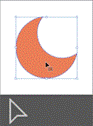
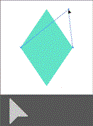
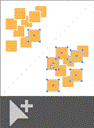

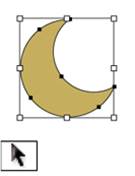 Инструмент «Выделение» (V) выделяет объекты целиком. Инструмент «Выделение» (V) выделяет объекты целиком.
| 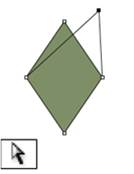 Инструмент «Частичное выделение» (A) выделяет точки или сегменты контуров объектов. Инструмент «Частичное выделение» (A) выделяет точки или сегменты контуров объектов.
| 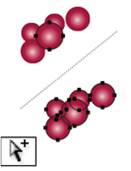 Инструмент «Групповое выделение» выделяет объекты и группы внутри групп. Инструмент «Групповое выделение» выделяет объекты и группы внутри групп.
| 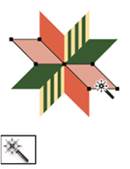 Инструмент «Волшебная палочка» (Y) выделяет объекты с одинаковыми атрибутами. Инструмент «Волшебная палочка» (Y) выделяет объекты с одинаковыми атрибутами.
|
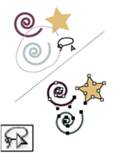 Инструмент «Лассо» (Q) выделяет точки или сегменты контуров в объектах. Инструмент «Лассо» (Q) выделяет точки или сегменты контуров в объектах.
|  Инструмент «Монтажная область» создает отдельные монтажные области для печати или экспорта. Инструмент «Монтажная область» создает отдельные монтажные области для печати или экспорта.
| | |
Галерея инструментов для рисования
Программа Illustrator содержит следующие инструменты для рисования.
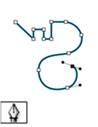 Инструмент «Перо» (P) рисует прямые и кривые линии для создания объектов. Инструмент «Перо» (P) рисует прямые и кривые линии для создания объектов.
| 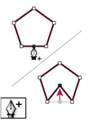 Инструмент «Добавить опорную точку» (+) добавляет опорные точки в контурах. Инструмент «Добавить опорную точку» (+) добавляет опорные точки в контурах.
| 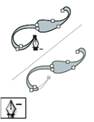 Инструмент «Удалить опорную точку» (-) удаляет опорные точки из контуров. Инструмент «Удалить опорную точку» (-) удаляет опорные точки из контуров.
|  Инструмент «Преобразовать опорную точку» (Shift+C) преобразует гладкие точки в угловые точки и наоборот. Инструмент «Преобразовать опорную точку» (Shift+C) преобразует гладкие точки в угловые точки и наоборот.
|
 Инструмент «Отрезок линии» (\) рисует отдельные отрезки прямых линий. Инструмент «Отрезок линии» (\) рисует отдельные отрезки прямых линий.
|  Инструмент «Дуга» рисует отдельные сегменты вогнутых или выпуклых кривых. Инструмент «Дуга» рисует отдельные сегменты вогнутых или выпуклых кривых.
|  Инструмент «Спираль» рисует спирали, закрученные по часовой стрелке и против часовой стрелки. Инструмент «Спираль» рисует спирали, закрученные по часовой стрелке и против часовой стрелки.
|  Инструмент «Прямоугольная сетка» рисует прямоугольные сетки. Инструмент «Прямоугольная сетка» рисует прямоугольные сетки.
|
 Инструмент «Полярная сетка» рисует сетки круговых диаграмм. Инструмент «Полярная сетка» рисует сетки круговых диаграмм.
|  Инструмент «Прямоугольник» (M) рисует квадраты и прямоугольники. Инструмент «Прямоугольник» (M) рисует квадраты и прямоугольники.
|  Инструмент «Прямоугольник со скругленными углами» рисует квадраты и прямоугольники со скругленными углами. Инструмент «Прямоугольник со скругленными углами» рисует квадраты и прямоугольники со скругленными углами.
|  Инструмент «Эллипс» (L) рисует круги и овалы. Инструмент «Эллипс» (L) рисует круги и овалы.
|
 Инструмент «Многоугольник» рисует правильные фигуры с несколькими сторонами. Инструмент «Многоугольник» рисует правильные фигуры с несколькими сторонами.
|  Инструмент «Звезда» рисует звезды. Инструмент «Звезда» рисует звезды.
|  Инструмент «Блик» создает эффекты, напоминающие блики оптики или солнца. Инструмент «Блик» создает эффекты, напоминающие блики оптики или солнца.
|  Инструмент «Карандаш» (N) рисует и редактирует произвольные линии. Инструмент «Карандаш» (N) рисует и редактирует произвольные линии.
|
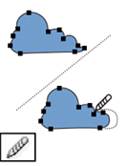 Инструмент «Сглаживание» сглаживает контуры Безье. Инструмент «Сглаживание» сглаживает контуры Безье.
| 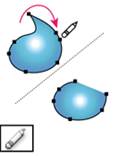 Инструмент «Стирание контура» стирает контуры и опорные точки объектов. Инструмент «Стирание контура» стирает контуры и опорные точки объектов.
| 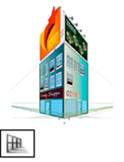 «Сетка перспективы» позволяет создавать и визуализировать графический объект в перспективе. «Сетка перспективы» позволяет создавать и визуализировать графический объект в перспективе.
|  Инструмент «Выбор перспективы» позволяет переводить в перспективу объекты, текст и символы, перемещать объекты в перспективе, перемещать объекты перпендикулярно текущему направлению. Инструмент «Выбор перспективы» позволяет переводить в перспективу объекты, текст и символы, перемещать объекты в перспективе, перемещать объекты перпендикулярно текущему направлению.
|
Создание капкейка
Вот такой сет получается в итоге:

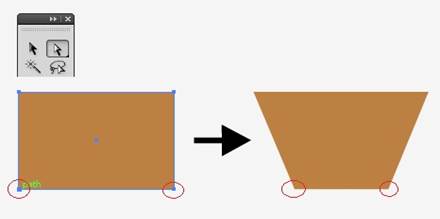
1. Основную форму создаем из прямоугольника. С помощью белой стрелки сдвигаем поочередно нижние опорные точки к центру, чтобы получилась трапеция. Следите за пикселями, когда будете двигать точки, их количество должно совпадать – тогда трапеция получится равнобедренной!
2. Рисуем верхнюю часть. Просто продублируйте половинку круга несколько раз. Комбинации клавиш помогут ускорить процесс! Не забудьте сгруппировать: Ctrl+G.
3. Собираем две части вместе. Важно, чтобы элементы были одинаковыми по ширине, эти значения в случае необходимости легко изменить в панели задач. Выделяем обе части и объединяем: Pathfinder-Union.
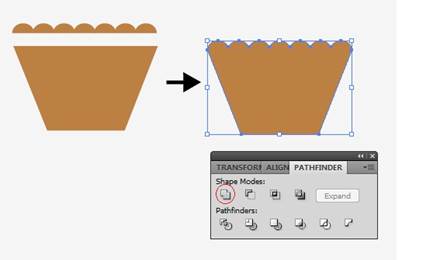
4. Корзиночка почти готова. Добавим ей немного декоративности. С помощью пера нарисуем узкий треугольник, как показано ниже. Разместим его сверху корзиночки, так чтобы он был между закругленными частями, и продублируем.
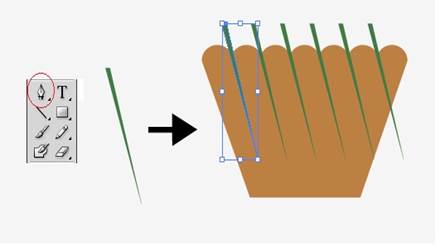
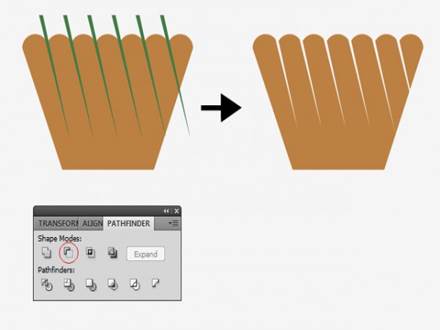
6. Выделяем все и вырезаем с помощью Pathfinder. Готово!
7. Пора взяться за крем! Обрезаем овал, нам нужна только половинка. Берем скопированную ранее заготовку корзинки, и опять обрезаем.
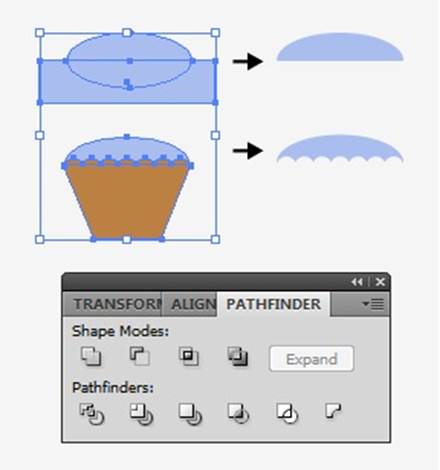
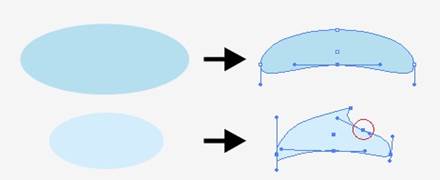
8. Два оставшихся “этажа” получаем из эллипсов, слегка их видоизменяя. Дополнительную точку добавляем с помощью пера, просто кликнув по контору.
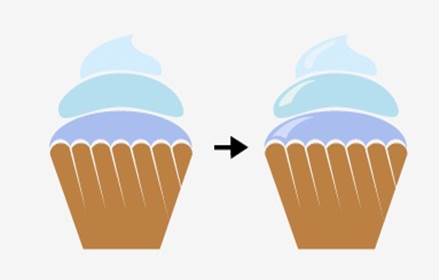
9. Осталось собрать все слои вместе и добавить блики. Первый капкейк готов!
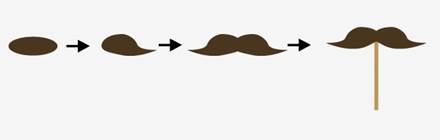
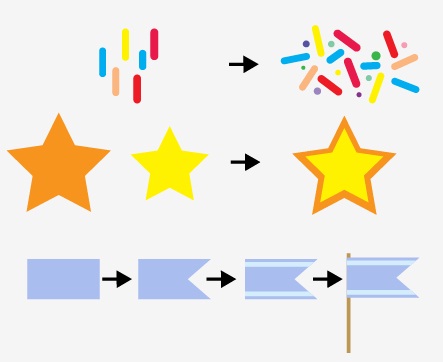
10. Чтобы получился сет, нужны украшения. Здесь можно дать волю фантазии.
Галерея инструментов выделения
Программа Illustrator содержит следующие инструменты выделения.
| Инструмент «Выделение» (V) выделяет объекты целиком.
| Инструмент «Частичное выделение» (A) выделяет точки или сегменты контуров объектов.
| Инструмент «Групповое выделение» выделяет объекты и группы внутри групп.
| Инструмент «Волшебная палочка» (Y) выделяет объекты с одинаковыми атрибутами.
|
| Инструмент «Лассо» (Q) выделяет точки или сегменты контуров в объектах.
| Инструмент «Монтажная область» создает отдельные монтажные области для печати или экспорта.
| | |



 2020-10-20
 136
136




